czwartek, 26 stycznia 2012

Jak uruchomić DreamScene w Windows 7

Problem:
W systemie operacyjnym Vista istniała możliwość uruchomienia filmu wmv lub mpg jako tło pulpitu tzw. DreamScene. Funkcjonalność ta została usunięta z systemu Windows 7.

Rozwiązanie:
Dla wersji 64-bitowej systemy Windows 7, aby włączyć funkcję ruchomego pulpitu DreamScene należy:
  1. Zalogować się na użytkownika systemu z uprawnieniami administratora.
  2. Pobrać ze strony http://szybkidownload.pl/download/5635/pobierz,windows-7-dreamscene-64-bit.aspx program Win64bit.exe.
  3. Uruchomić program Win64bit.exe, który wypakuje do wskazanego katalogu np. C:\Users\Piotr\Desktop\Temp

    ds1
    następujące pliki:
    - Bokeh.wmv – przykładowy film do użycia jako tło
    - DreamScene.dll – biblioteka, którą należy przenieść do katalogu C:\Windows\System32
    - DreamScene.dll.mui
    – plik należy skopiować do dwóch katalogów:
       1). C:\Windows\System32\pl-PL i
       2). C:\Windows\System32\en-US
    - Dscene.reg plik importu rejestru, który uruchamiamy przez podwójne kliknięcie myszy.
  4. Zrestartować komputer.
  5. Wybrać plik np. Bokeh.wmv, prawy klawisz myszy i z menu kontekstowego wybrać Set as Desktop Background.

    ds2
Dla wersji 32-bitowej systemy Windows 7, aby włączyć  DreamScene należy:
  1. Pobrać ze strony http://szybkidownload.pl/download/30001,5634/init,program.aspx program Windows7-DreamScene-Enable.exe
  2. Uruchomić go z prawami administratora. i wykonać pkt 3. i 4.
Filmy do DreamScene można pobrać ze strony: http://www.dreamscene.org/gallery.php
Należy pamiętać, że DreamScene znacznie obciąża system.

Źródła:
1. http://www.ks-ekspert.pl/wydania/biblioteczka-eksperta/2010/biblioteczka-eksperta-052010.aspx

czwartek, 15 grudnia 2011

Drukowanie z DOS'a na drukarkę WiFi

Problem:
Komputer korzysta z drukarki sieciowej podłączonej przez WiFi.
Na komputerze mamy zainstalowany program DOS’owy, który musi współpracować z portem LPT1 drukarki bezpośrednio podłączonej.

Przyczyna:
Program DOS’owy nie potrafi współpracować z drukarką sieciową podłączoną po WiFi.

Rozwiązanie:
Należy zamapować port LPT1 tak aby program DOS’owy widział go wirtualnie:
  1. Menu Start / Panel sterowania / Wyświetl urządzenia i drukarki dl0
  2. Wybieramy interesującą nas drukarkę dl1
  3. Prawy klawisz myszy / Właściwości drukarki dl2
  4. Na zakładce Udostępnianie zaznaczamy Udostępnij tę drukarkę wpisując Nazwę udziału (Najlepiej bez spacji do 8 znaków maksymalnie ze względu na DOS’a) dl3
  5. Teraz należy zamapować port LPT1. Z linii komend wpisujemy komendę
    net use lpt1: \\{NazwaSieciowaKomp\{NazwaUdziałuDruk}.
    Dla Komputera JUMP-PC1 i drukarki udostępnionej pod nazwą Brother komenda ma postać
    net use lpt1: \\JUMP-PC1\Brother
      dl4
  6. Sprawdzamy poprawność mapowanie przez komendę:
    net use lpt1
    lub wysyłając coś na ten port np: dir > lpt1. dl5

niedziela, 23 października 2011

Błąd podczas startu dysku instalacyjnego NTLDR is missing


Problem:
Podczas przeinstalowania systemu Windows XP Home Edition napotkałem komunikat "NTLDR is missing Nacinij Ctr+Alt+Del".
Myślę dlaczego. Przecież dysk docelowy został sformatowany i jest pusty. Czyżby nie mógł odczytać pliku NT Loader'a z CD. Wlożylem następną instalkę z XP Professional i to samo.
W BIOSie mam ustawione bootowanie z CD i dalej to samo. Próbuję F11 i wymuszam start z CD. Dalej ten sam błąd. Przy starcie odpala plytę i prosi nacisnąć dowolny klawisa aby rozpocząć instalację a następnie pojawia się powsyższy komunikat błędu.

Przyczyna:
Program instalacyjny nie reaguje na klawiaturę podłączoną przez port USB.

Rozwiązanie:
  1. Sprawić, aby klawiatura na USB była widoczna dla programu instalacyjnego. Robimy to przez odpowiednie ustawienia w BIOS w zależności od jego rodzaju:
    1. Award BIOS - wybieramy Integrated Pheripherals / USB Keyboard Support ustawiamy na Enabled;
    2. American Megatrends BIOS -  wybieramy Advanced / USB Configuration / Legacy USB Support ustawiamy na Enabled lub;
  2. Podłączyć klawiaturę przez port PS/2.

Źródła:
  1. http://www.tech4lives.com/2010/08/06/ntldr-is-missing-error-solved/

czwartek, 20 października 2011

Otwieranie plików ODT na komputerze z MS Office’m starszym niż wersja 2007.

Problem:
Nie można otworzyć plików w formacie programu OpenOffice’a firmy Oracle o1czy LibreOffice'a (rozszerzenie ODT) na komputerze z MS Office’m starszym niż wersja 2007.s2
Przyczyna:
Starsza niż 2007 wersja MS Office’a potrzebuje odpowiedni plug-in do otwierania tego typu plików.
Rozwiązanie:
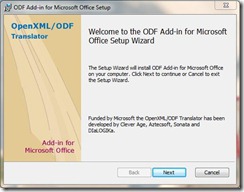
Nie trzeba instalować drugiego pakietu biurowego w postaci OpenOffice’a.  Należy jedynie zainstalować plug-in do MS Office dostępny na stronie http://sourceforge.net/projects/odf-converter/files/ODF%20Add-in%20for%20Office/Release%204.0/ pamiętając o wybraniu stosownej wersji językowej.
o3
Dodatkowo przypominam o zainstalowaniu Pakiet Zgodności dla starszych wersji MS Office’a pozwalający na czytanie dokumentów z nowszej np. 2007 i 2010.
o4
Źródła:
  1. http://sourceforge.net/projects/odf-converter/files/ODF%20Add-in%20for%20Office/Release%204.0/.
  2. http://www.microsoft.com/downloads/pl-pl/details.aspx?FamilyID=941b3470-3ae9-4aee-8f43-c6bb74cd1466

poniedziałek, 17 października 2011

Skaner nie chce skanować wysyłając skan z przycisku urządzenia do komputera.

Problem:
Po zainstalowaniu oprogramowania skanera Control Center 3 na komputerze z systemem operacyjnym Windows 7 Home Premium skaner skanuje poprawnie z aplikacji natomiast nie chce skanować wysyłając skan z przycisku urządzenia do komputera.
s1
Przyczyna:
Komunikacja od skanera do komputera jest blokowana przez Firewall.
Rozwiązanie:
Należy w ustawieniach Firewall’a zezwolić na komunikację do komputera dla aplikacji skanera:
  1. Panel sterowania – Systemy i zabezpieczenia;s2
  2. Zapora systemu Windows – Zezwalaj programowi na dostęp przez zaporę systemu;s3
  3. W oknie Udostępniaj programowi możliwość komunikacji  za pośrednictwem Zapory systemu Windows klikamy na Zmień ustawienia i zaznaczamy pozycję Domowe/firmowe (prywatne) dla naszego programu skanera.s4

czwartek, 6 października 2011

Foldery tymczasowe.

Zagadnienie:
Foldery tymczasowe w systemie Windows 7 są folderami, do których warto zajrzeć w celu sprawdzenia czy nie odkłada się tam za dużo śmieci.
Przykładowo podczas pracy w programie Windows Live Movie Maker zauważyłem, że dla potrzeb miniatur filmowych program tworzy w katalogu %temp% pliki, których sam nie usuwa pomimo usunięcia projektu. Pliki te zajmowały u mnie (!) 5 GB. Dlatego od czasu do czasu warto wyczyścić zawartość tych katalogów.
Rozwiązanie:
Aby zobaczyć foldery tymczasowe należy we właściwościach Eksploratora odznaczyć opcje Ukryj chronione pliki systemu operacyjnego (zalecane) oraz zaznaczyć Pokaż ukryte pliki, foldery i dyski tak jak to pokazano niżej:
t1
t2
Wpisując Win+R %temp% przejdziemy do folderu tymczasowego systemu użytkownika:
C:\Users\[nazwa użytkownika]\AppData\Local\Temp
t3
t4
Folder tymczasowy przeglądarki znajduje się:
C:\Users\[nazwa użytkownika]\AppData\Local\Microsoft\ Windows\Temporary Internet Files
t5
Folder tymczasowy składowania danych do wypalenia na płytach CD/DVD:
C:\Users\[nazwa użytkownika]\AppData\Local\Microsoft\ Windows\Burn\Burn
t6
Warto też okresowo skorzystać z narzędzia systemowego Oczyszczanie dysku:
t7
t8
Istnieją jeszcze inne foldery tymczasowe jak:
  1. Systemowy C:\Windows\Temp
  2. Javy C:\Users\[nazwa użytkownika]\AppData\LocalLow\Sun\ Java\Deployment\cache
  3. %TMP% C:\Users\[nazwa użytkownika]\\AppData\Local\ Temp
Źródła:
  1. http://vlaurie.com/computers2/Articles/clean.htm

Windows Live Movie Maker – Błąd:0x87260103

Problem:
Po wykonaniu montażu filmu z wakacji, który został skrócony z sześciu i pól godziny do niespełna dwóch i dołożeniu podkładu dźwiękowego należało zapisać go z odpowiednią rozdzielczością na DVD. Film w oryginale był HD i zajmował w plikach o rozszerzeniu m2ts - 31 GB, a po przekonwertowaniu go na plik wmv miał mieć około 2,5 GB. Niestety podczas tej końcowej operacji program Windows Live Movie Maker zgłaszał komunikat błędu:
Niestety, nie można zapisać filmu. Odszukaj wszystkie brakujące pliki lub usuń bezużyteczne elementy z projektu, a następnie spróbuj ponownie.
Błąd:0x87260103
mk1
Przyczyna:
Zbyt duży film w porównaniu do zasobów komputera (przede wszystkim chodzi o RAM) na którym ma być przetworzony (mój PC ma 4GB).
Rozwiązanie:
  1. Należy zwiększyć ilość RAM’u w komputerze przez dodanie kolejnej kości lub
  2. Zwiększyć rozmiar pliku stronicowania lub
  3. Pociąć film na mniejsze kawałki (w moim przypadku około 10 minutowe) i tak je zapisać zwracając uwagę na podkład dźwiękowy, ponieważ nie chce się dzielić razem z filmem.
Źródła:
  1. http://windowslivehelp.com/thread.aspx?threadid=ced31417-8c15-492b-974b-29fc2d8ea1c5