poniedziałek, 8 sierpnia 2011

Norton PC Checkup

Darmowy program Norton PC Checkup służy do sprawdzenia komputera pod względem bezpieczeństwa i wydajności. Program po przetestowaniu zasobów tworzy raport zawierający informacje o stanie oraz ewentualnie wskazówki co należy zrobić aby ten stan komputera poprawić.
Program ściągamy ze strony producenta NortonLive Free PC CheckUp przez kliknięcie na link START NOW jak na rysunku.
Następnie uruchamiamy program instalacyjny:

Po zainstalowaniu uruchamiamy aplikację Norton PC Checkup, która przeprowadzi analizę komputera pod kątem stanu zabezpieczenia przed wirusami i innymi czynnikami które mogą spowolnić system.
Uruchamiamy analizę naciskając przycisk GO jak na rysunku.
Po przeprowadzeniu badania systemu na zakładce Results otrzymujemy raport
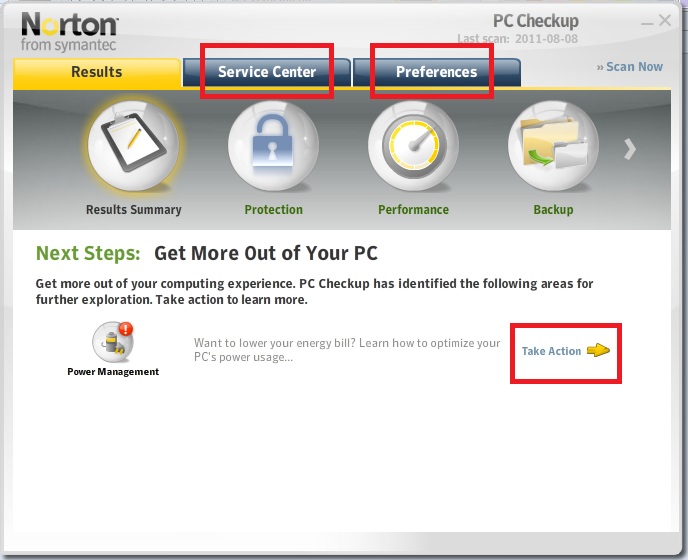
Pozostałe zakładki programu to Centrum Serwisowe, gdzie są wszystkie informacje o systemie

oraz ustawienia programu, gdzie można np. zdefiniować harmonogram skanowania systemu:
Następnie należy kliknąć na Take Action dla wyróżnionych wykrzyknikiem ikon
otwiera się strona internetowa z poradami jak rozwiązać dany problem. W moim przypadku chodzi o zmniejszenia zużycia energii. 
Wskazówki mają charakter “Zrób To SamDIY (Do It Yourself).
Wykonując wskazówki krok po kroku (step by step) parametryzujemy system.
W pokazanym na rysunkach przykładzie proponuje stworzyć profil zasilania Green PC z odpowiednim czasem wyłączenia monitora i uśpienia PC:
Po wykonaniu wszystkich wskazówek (np.ustawienie wartości pliku wymiany itp.) można ponownie uruchomić skanowanie systemu w celu upewnienia się, że po zastosowaniu zmian wszystko jest ok:

Poniżej znajduje się prezentacja  aplikację Norton PC Checkup:
Zalety:
  1. Program nie wykonuje samodzielnej konfiguracji systemu zmieniając jego parametry bez kontroli użytkownika, a tylko daje wskazówki do samodzielnego wykorzystania.
Wady:
  1. Program nie robi tego samodzielnie co może zniechęcić leniwych;
  2. Jest w języku angielskim i utrudnia umiejscowienia wskazówek w polskojęzycznym systemie operacyjnym;
  3. Program nie uruchamia się prawidłowo z opcją Uruchom jako administrator na profilu innych użytkowników.
Źródło:
  1. http://us.norton.com/nortonlive/free-pc-checkup.jsp

środa, 3 sierpnia 2011

Płatnik - Wyłączenie opcji wymuszania zmiany hasła

Zagadnienie:
W jaki sposób w programie Płatnik wyłączyć opcje wymuszania zmiany hasła co 30 dni.

Rozwiązanie:
Należy zmienić parametr ilość dni ważności hasła zapisany w kluczu rejestru systemowego LIMITHASŁA:
  1. Uruchomić program edycji rejestru regedit.exe;
  2. Odnaleźć klucz LIMITHASŁA:
    HKEY_LOCAL_MACHINE -> SOFTWARE -> PROKOM Software SA -> Płatnik X.XX.XXX -> PARAMETRY –> LIMITHASŁA
    (lub HKEY_LOCAL_MACHINE\SOFTWARE\Wow6432Node\ Asseco Poland SA\PBatnik\X.XX.XXX\PARAMETRY -> LIMITHASŁA);
  3. Zmienić wartość klucza LIMITHASŁA z 30 na 9999.
Źródła:
  1. Rafix;
  2. http://pl.wikibooks.org/wiki/P%C5%82atnik.
  3. http://www.pcworld.pl/artykuly/druk/373166/Platnik.ZUS.w.praktyce.html

Płatnik - Błąd: Nie udało się uruchomić mechanizmu kontrolnego

Problem:

Po awaryjnym odtworzeniu systemu operacyjnego z kopii zapasowej  program Płatnik uruchamia się z komunikatem błędu: “Nie udało się uruchomić mechanizmu kontrolnego

Przyczyna:

Brak dostępu do kluczy konfiguracyjnych w rejestrze.

Rozwiązanie:

Uruchomienie instalatora programu Płatnik i wybranie opcji Wykonaj ponowną instalację programu Płatnik (bez konieczności odinstalowania i instalowania na nowo).

Źródło:

  1. http://pomocnikplatnika.pl/forum/viewtopic.php?id=524

piątek, 15 lipca 2011

Instalacja routera do neostrady TP

Problem:
Podczas instalacji routera TP-Link TD-W8901G miałem problemy z jego konfiguracją ponieważ nie mogłem połączyć się z neostradą TP. Połączenie raz było raz nie, a dioda oznaczona symbolem ADSL na routerze mrugała zamiast się świecić.

Przyczyna:
Problem polegał na złej kolejności połączenia filtra ADSL, splitera, routera i telefonu. Biorąc stan zastany za dobrą markę nie zwróciłem uwagi na ten błąd. Router znajdował sią za filtrem.

Rozwiązanie:
Prawidłowa kolejność połączenia patrząc od strony gniazda telefonicznego w ścianie to spliter – rozgałęźnik i jedna strona router a druga strona filtr ADSL i telefon.

Dodatkowo podczas konfiguracji routera do współpracy z neostradą TP należy pamiętać o ustawieniu n/w parametrów:

  • ISP Connection type: PPPoA  / VC-Mux ;
  • Dla PVC2 ustawiamy VPI :0 i VCI: 35 a pozostałe PVC0, PVC1, PVC3 itd dezaktywujemy (oprócz PVC2 oczywiście);
  • MTU: 1492;

W celu sprawdzenia łącza możemy użyć użytkownika i hasła testowego do połączenia się tylko ze stroną www.tp.pl:

  • Użytkownik: rejestracja@neostrada.pl
  • Hasło: rejestracja.

Źródła:

  1. http://www.youtube.com/watch?v=T3vzfR9kzrw
  2. http://www.insdar.pl/neostrada_instalacja.htm

poniedziałek, 11 lipca 2011

Jak zmienić w Windows 7 tryb IDE na AHCI

Zagadnienie:

Jak zmienić tryb obsługi dysku SATA z wolniejszego IDE na szybszy AHCI z zainstalowanym systemem Windows 7.

Rozwiązanie:

  1. Należy zmienić w rejestrze za pomocą regedit wartość klucza Start na 0 znajdującego się w gałęzi: HKEY_LOCAL_MACHINE\System\CurrentControlSet\services\msahci;

  2. Należy ustawić w BIOS w sekcji zaawansowane parametr Configure SATA as AHCI.

Źródło: http://social.technet.microsoft.com/forums/en-US/itprovistahardware/thread/64493a0d-6282-46e8-8ada-bd64676a63bb

Zmiana tła ekranu logowania Windows

Zagadnienie:

Jak zmienić standardowy obraz tła logowania w systemie operacyjnym Windows 7  i Windows XP.

Rozwiązanie:

Windows 7:

  1. Należy zmienić  za pomocą programu regedit wartość klucza rejestru OEMBackground na 1 znajdującego się w HKLM\Software\Microsoft\Windows\CurrentVersion\Authentication\LogonUI\Background;

  2. Założyć podkatalog info w katalogu %windir%\System32\oobe oraz założyć w nim podkatalog backgrounds (czyli w katalogu %windir%\System32\oobe\info);
  3. Wybrać odpowiedni plik jpg, który posłuży nam jako obraz tła i wkopiować go do utworzonego podkatalogu %windir%\System32\oobe\info\backgrounds pod nazwą BackgroundDefault.jpg. (Należy pamiętać aby plik ten nie przekraczał wartości 256 KB).

Windows XP:

  1. Wybrać odpowiedni plik bmp (nie jpg jak wyżej !), który posłuży nam jako obraz tła i wkopiować go do dowolnego katalogu np. %windir%\ pod dowolną nazwą np.  BackgroundDefault.bmp.
  2. Należy zmienić za pomocą programu regedit wartość klucza rejestru wallpaper znajdującego się w HKEY USERS\ .DEFAULT\Control Panel\Desktop na wartość ścieżki dostępu i nazwy pliku tła np: C:\WINDOWS\BackgroundDefault.bmp
  3. Uruchomić ponownie komputer.


Źródła:

  1. http://www.blogsdna.com/2698/you-can-customize-windows-7-logon-background-officially.htm
  2. http://www.updatexp.com/tip12.html

środa, 29 czerwca 2011

GRID nie działa na procesorze Intel i7

Skutek:
Gra GRID zawiesza się podczas uruchamiania na komputerze z procesorem Intel i7.
g2
Przyczyna:
Gra GRID traktuje procesor Intel i7 jako ośmiordzeniowy podczas gdy Intel i7 jest czterordzeniowym procesorem z dwoma wątkami na rdzeń i dlatego przez systemu operacyjnego jest traktowany jako ośmiordzeniowy. Wobec tego GRID stosuje ustawienia konfiguracyjne jak dla ośmiordzeniowego procesora a nie jak dla czterordzeniowego.
g1
Rozwiązanie:
Wystarczy w katalogu c:\program files\codemasters\Grid\system\ zachować oryginalny plik zmieniając jego nazwę workerMap8Core.xml na workerMap8Core.org i (co najważniejsze) należy skopiować plik workerMap4Core.xml i nazwać go workerMap8Core.xml.
Źródła: Rafix http://community.codemasters.com/forum/grid-tech-support-1020/335572-grid-loading-loading-core-i7-920-phenomii-4x-940-fix-1st-page-3.html