piątek, 27 stycznia 2012

Płatnik - błąd bazy danych

Problem:

Podczas próby aktualizacji bazy danych programu Płatnik (w tym wypadku usuwania rekordu) występuje komunikat błędu:
”Awaria systemu wykonywania zapytań do bazy.
Nie można pobrać danych.
Prawdopodobny problem: Rekord jest usunięty”

pb1

Przyczyna:

Baza danych zawarta w pliku Płatnik.mdb uległa uszkodzeniu na poziomie struktury pojedynczego rekordu. Może się tak zdarzyć podczas wystąpienia awarii zapisu do bazy pracującej w sieci.

Rozwiązanie:

Taką bazę należy z kompaktować (compact) czyli przepisać zawartość bazy do nowego pliku o tej samej strukturze z pominięciem usuniętych i uszkodzonych rekordów.

Kompaktować można na dwa sposoby:

  1. Za pomocą wbudowanego narzędzia w MS Access.
  2. Za pomocą programu JETCOMP.exe

Aby rozwiązać w/w problem wybrałem drugi sposób, czyli kompaktowanie za pomocą programu JETCOMP.exe z uwagi na jego większą skuteczność. Należy:

  1. Zmienić nazwę pliku bazy danych programu Płątnik z Płatnik.mdb na Płatnik_old.mdb.
  2. Pobrać ze strony Microsoftu program JETCOMP.exe
  3. Uruchamić program JETCOMP.exe w katalogu gdzie znajduje się plik bazy Płatnik_old.mdb i podając  jako źródło nazwę pliku Płatnik_old.mdb, a jako plik docelowy nazwę nieistniejącego jeszcze pliku Płatnik.mdb i nacisnąć Compact.

    pb2

Po tak wykonanej operacji baza będzie nie tylko naprawiona ale i odchudzona o zbędne rekordy.

Źródła:

  1. http://lazowski.wordpress.com/2008/03/06/awaria-systemu-wykonywania-zapytan-platnik/
  2. http://support.microsoft.com/kb/288631/pl

Płatnik - problem z drukowaniem na drukarce sieciowej

Problem:
Płatnik nie chce drukować na drukarce sieciowej zawieszając się, a w kolejce wydruku status drukarki jest „Buforowanie”. Natomiast drukowanie na drukarkę bezpośrednio podpiętą do komputera z Płatnikiem przebiega bez problemów.

Przyczyna:
Błąd w bibliotece Płatnika Wydruki.dll.

Rozwiązanie:
Podmienić błędny plik Wydruki.dll wersji 8.2.1.1

pw01
znajdujący się w katalogu Płatnika na plik poprawiony wersji 8.2.2.1:

  1. Przechodzimy do katalogu Płatnika “C:\Program Files\Asseco Poland SA\Płatnik”.
  2. Zmieniamy nazwę pliku Wydruki.dll na Wydruki.dll.bak.
  3. Pobieramy spakowany plik Wydruki.zip zawierający poprawioną wersję 8.2.2.1 pliku Wydruki.dll.

    pw02
  4. Rozpakowujemy plik Wydruki.dll i kopiujemy go do katalogu “C:\Program Files\Asseco Poland SA\Płatnik”.
Poniżej korespondencja z Serwisem programu Płatnik.

pw1

pw2

Źródła:
1. Centrum Wsparcia Informatyki w obszarze Elektronicznej Obsługi Klienta
2. http://www.igi.pl/pogotowie-komputerowe/101-problem-z-drukowaniem-w-patniku.html

czwartek, 26 stycznia 2012

MS Office Word brak menu

Problem:
MS Word nie posiada menu ani jakiegokolwiek paska narzędziowego. Ma wygląd podglądu wydruku.

Przyczyna:
Uszkodzony klucz rejestru “HKEY_CURRENT_USER\Software\Microsoft\Office\NrVer\Word\Data”

Rozwiązanie:
Uruchomić regedit.exe i odszukać klucz “HKEY_CURRENT_USER\Software\Microsoft\Office\NrVer\Word\Data” następnie zamienić nazwę Data na Data.old

w1

Program Word przy następnym uruchomieniu utworzy na nowo klucz Data z wartościami domyślnymi.

Uwaga:
W kluczu na czerwono zaznaczyłem wartość zmienną zależną od wersji Worda i tak klucz Data dla wersji
Word 2007:
HKEY_CURRENT_USER\Software\Microsoft\Office\12.0\Word\Data
Word 2003:
HKEY_CURRENT_USER\Software\Microsoft\Office\11.0\Word\Data
Word 2002:
HKEY_CURRENT_USER\Software\Microsoft\Office\10.0\Word\Data
Word 2000:
HKEY_CURRENT_USER\Software\Microsoft\Office\9.0\Word\Data

Jak uruchomić DreamScene w Windows 7

Problem:
W systemie operacyjnym Vista istniała możliwość uruchomienia filmu wmv lub mpg jako tło pulpitu tzw. DreamScene. Funkcjonalność ta została usunięta z systemu Windows 7.

Rozwiązanie:
Dla wersji 64-bitowej systemy Windows 7, aby włączyć funkcję ruchomego pulpitu DreamScene należy:
  1. Zalogować się na użytkownika systemu z uprawnieniami administratora.
  2. Pobrać ze strony http://szybkidownload.pl/download/5635/pobierz,windows-7-dreamscene-64-bit.aspx program Win64bit.exe.
  3. Uruchomić program Win64bit.exe, który wypakuje do wskazanego katalogu np. C:\Users\Piotr\Desktop\Temp

    ds1
    następujące pliki:
    - Bokeh.wmv – przykładowy film do użycia jako tło
    - DreamScene.dll – biblioteka, którą należy przenieść do katalogu C:\Windows\System32
    - DreamScene.dll.mui
    – plik należy skopiować do dwóch katalogów:
       1). C:\Windows\System32\pl-PL i
       2). C:\Windows\System32\en-US
    - Dscene.reg plik importu rejestru, który uruchamiamy przez podwójne kliknięcie myszy.
  4. Zrestartować komputer.
  5. Wybrać plik np. Bokeh.wmv, prawy klawisz myszy i z menu kontekstowego wybrać Set as Desktop Background.

    ds2
Dla wersji 32-bitowej systemy Windows 7, aby włączyć  DreamScene należy:
  1. Pobrać ze strony http://szybkidownload.pl/download/30001,5634/init,program.aspx program Windows7-DreamScene-Enable.exe
  2. Uruchomić go z prawami administratora. i wykonać pkt 3. i 4.
Filmy do DreamScene można pobrać ze strony: http://www.dreamscene.org/gallery.php
Należy pamiętać, że DreamScene znacznie obciąża system.

Źródła:
1. http://www.ks-ekspert.pl/wydania/biblioteczka-eksperta/2010/biblioteczka-eksperta-052010.aspx

czwartek, 15 grudnia 2011

Drukowanie z DOS'a na drukarkę WiFi

Problem:
Komputer korzysta z drukarki sieciowej podłączonej przez WiFi.
Na komputerze mamy zainstalowany program DOS’owy, który musi współpracować z portem LPT1 drukarki bezpośrednio podłączonej.

Przyczyna:
Program DOS’owy nie potrafi współpracować z drukarką sieciową podłączoną po WiFi.

Rozwiązanie:
Należy zamapować port LPT1 tak aby program DOS’owy widział go wirtualnie:
  1. Menu Start / Panel sterowania / Wyświetl urządzenia i drukarki dl0
  2. Wybieramy interesującą nas drukarkę dl1
  3. Prawy klawisz myszy / Właściwości drukarki dl2
  4. Na zakładce Udostępnianie zaznaczamy Udostępnij tę drukarkę wpisując Nazwę udziału (Najlepiej bez spacji do 8 znaków maksymalnie ze względu na DOS’a) dl3
  5. Teraz należy zamapować port LPT1. Z linii komend wpisujemy komendę
    net use lpt1: \\{NazwaSieciowaKomp\{NazwaUdziałuDruk}.
    Dla Komputera JUMP-PC1 i drukarki udostępnionej pod nazwą Brother komenda ma postać
    net use lpt1: \\JUMP-PC1\Brother
      dl4
  6. Sprawdzamy poprawność mapowanie przez komendę:
    net use lpt1
    lub wysyłając coś na ten port np: dir > lpt1. dl5

niedziela, 23 października 2011

Błąd podczas startu dysku instalacyjnego NTLDR is missing


Problem:
Podczas przeinstalowania systemu Windows XP Home Edition napotkałem komunikat "NTLDR is missing Nacinij Ctr+Alt+Del".
Myślę dlaczego. Przecież dysk docelowy został sformatowany i jest pusty. Czyżby nie mógł odczytać pliku NT Loader'a z CD. Wlożylem następną instalkę z XP Professional i to samo.
W BIOSie mam ustawione bootowanie z CD i dalej to samo. Próbuję F11 i wymuszam start z CD. Dalej ten sam błąd. Przy starcie odpala plytę i prosi nacisnąć dowolny klawisa aby rozpocząć instalację a następnie pojawia się powsyższy komunikat błędu.

Przyczyna:
Program instalacyjny nie reaguje na klawiaturę podłączoną przez port USB.

Rozwiązanie:
  1. Sprawić, aby klawiatura na USB była widoczna dla programu instalacyjnego. Robimy to przez odpowiednie ustawienia w BIOS w zależności od jego rodzaju:
    1. Award BIOS - wybieramy Integrated Pheripherals / USB Keyboard Support ustawiamy na Enabled;
    2. American Megatrends BIOS -  wybieramy Advanced / USB Configuration / Legacy USB Support ustawiamy na Enabled lub;
  2. Podłączyć klawiaturę przez port PS/2.

Źródła:
  1. http://www.tech4lives.com/2010/08/06/ntldr-is-missing-error-solved/

czwartek, 20 października 2011

Otwieranie plików ODT na komputerze z MS Office’m starszym niż wersja 2007.

Problem:
Nie można otworzyć plików w formacie programu OpenOffice’a firmy Oracle o1czy LibreOffice'a (rozszerzenie ODT) na komputerze z MS Office’m starszym niż wersja 2007.s2
Przyczyna:
Starsza niż 2007 wersja MS Office’a potrzebuje odpowiedni plug-in do otwierania tego typu plików.
Rozwiązanie:
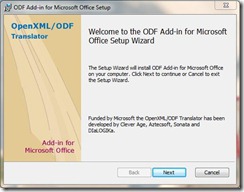
Nie trzeba instalować drugiego pakietu biurowego w postaci OpenOffice’a.  Należy jedynie zainstalować plug-in do MS Office dostępny na stronie http://sourceforge.net/projects/odf-converter/files/ODF%20Add-in%20for%20Office/Release%204.0/ pamiętając o wybraniu stosownej wersji językowej.
o3
Dodatkowo przypominam o zainstalowaniu Pakiet Zgodności dla starszych wersji MS Office’a pozwalający na czytanie dokumentów z nowszej np. 2007 i 2010.
o4
Źródła:
  1. http://sourceforge.net/projects/odf-converter/files/ODF%20Add-in%20for%20Office/Release%204.0/.
  2. http://www.microsoft.com/downloads/pl-pl/details.aspx?FamilyID=941b3470-3ae9-4aee-8f43-c6bb74cd1466