poniedziałek, 26 listopada 2012

Instalacja Microsoft Security Essentials - błąd: 80070643

Problem:
Program antywirusowy Microsoft Security Essentials po starcie systemu operacyjnego nie chciał działać z powodu zatrzymania usługi Microsoft Antimalware (błąd: 2147024891).
Aby rozwiązać problem odinstalowano Microsoft Security Essentials, zrestartowano PC i ponownie podjęto próby instalacji.
Niestety przy ponownej próbie instalacji programu Microsoft Security Essentials  kreator instalacji zgłasza błąd nr: 80070643 - braku możliwości pomyślnego zakończenia instalacji.

Problem z programem antywirusowym Microsoft Security Essentials często ma miejsce po przywróceniu Windows 7 z kopii obrazu systemu.
mse1
Przyczyna:
Pozostałość po odinstalowanym wcześniej programie antywirusowym Microsoft Security Essentials w katalogu C:\ProgramData\Microsoft\Microsoft Security Client\Support. Deinstalator nie usuwa katalogu programu.
Rozwiązanie:
Po odinstalowaniu programu Microsoft Security Essentials usunąć katalog "Microsoft Security Client" znajdujący się w podkatalogu "C:\ProgramData\Microsoft", a następnie ponownie rozpocząć instalację Microsoft Security Essentials.

poniedziałek, 8 października 2012

Link w MS Office nie działa

Problem:

W pliku dokumentu arkusza kalkulacyjnego Microsoft Office Excel było wstawiony wcześniej hiperłącze (odnośnik do strony WWW). Po przeniesieniu tego pliku na inny komputer i otwarciu go w excelu link ten nie działał zgłaszając błąd o treści “Operacja została anulowana z powodu ograniczeń nałożonych na ten komputer. Skontaktuj się z administratorem systemu

oza1

Sytuacja dotyczyła istniejącego profilu użytkownika komputera. Natomiast na użytkowniku administratora i na nowo założonym użytkowniku link hiperłacza działał poprawnie.

Przyczyna:

Na profilu z błędem była wcześniej zainstalowana internetowa Chrome.Odinstalowanie przeglądarki nie usunęło wszystkich wpisów w rejestrze użytkownika. Zawarty link w dokumencie MS Office’a próbował uruchomić już nie istniejącą przeglądarkę.

Rozwiązanie:

Należy ręcznie usunąć wpis w rejestrze systemowym użytkownika w kluczu HKCU/Software/Classes/.html

oza2

Źródła:

piątek, 3 sierpnia 2012

Brak opcji Hibernacja na komputerze stacjonarnym

Problem:

Podczas zamykania systemu Windows 7 brak opcji Hibernacja dostępne jest tylko opcja Uśpij
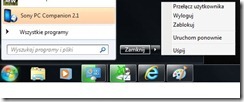
h1

Przyczyna:

Włączony jest tryb hybrydowy ustawiony domyślnie dla komputerów stacjonarnych w systemie Windows 7, wówczas opcja Uśpij pełni połączoną funkcję opcji Uśpij (dawniej stan wstrzymania) i Hibernacji.

Rozwiązanie:

Należy wyłączyć tryb Hybrydowy, aby mogła się pojawić opcja Hibernacji. Aby to zrobić należy:

  1. Menu Start > Panel sterowania > Sprzęt i dźwięk> Opcje zasilania; 
  2. Zmień ustawienia planu:
    h1.1
  3. Zmień zaawansowane ustawienia zasilania:
    h1.2
  4. Dla konkretnego planu zasilania w sekcji Uśpienie > Zezwalaj na stan uśpienia hybrydowego > Ustawienie wybierz Wyłącz
    h2
  5. Zaakceptuj przyciskiem OK;

Teraz podczas zamykania systemu Windows 7 zobaczymy brakującą wcześniej opcję Hibernacja:

h3

Uśpienie hybrydowe jest przeznaczone głównie dla komputerów stacjonarnych. Uśpienie hybrydowe to kombinacja uśpienia i hibernacji - zapewnia umieszczenie wszystkich otwartych dokumentów i programów w pamięci i na dysku twardym, a następnie przełączenie komputera w stan niskiego poboru energii, dzięki czemu można szybko wznowić pracę. Dzięki temu w przypadku awarii zasilania system Windows może przywrócić wyniki pracy użytkownika z dysku twardego. Gdy uśpienie hybrydowe jest włączone, przełączenie komputera w stan uśpienia powoduje automatyczne przełączenie komputera w stan uśpienia hybrydowego. Uśpienie hybrydowe jest zwykle domyślnie włączone na komputerach stacjonarnych.


Dla przypomnienia:

Uśpienie
(dawniej stan wstrzymania) to stan oszczędzania energii, który pozwala na szybkie (zwykle w ciągu kilku sekund) przywrócenie pełnej zdolności komputera do działania, gdy użytkownik chce powrócić do pracy. Przełączenie komputera w stan uśpienia przypomina wstrzymanie odtwarzania dysku w odtwarzaczu DVD - komputer natychmiast wstrzymuje wszelkie działania, pozostając gotowym do pracy w momencie wydania takiego polecenia przez użytkownika.

Hibernacja to stan oszczędzania energii przeznaczony głównie dla komputerów przenośnych. Uśpienie zapewnia zachowanie uruchomionych programów, danych i ustawień w pamięci i jest związane z niskim poborem energii, natomiast hibernacja powoduje zapisanie otwartych dokumentów i programów na dysku twardym, a następnie wyłączenie komputera. Spośród wszystkich trybów oszczędzania energii stosowanych w systemie Windows tryb hibernacji zużywa najmniejszą ilość energii. Na komputerze przenośnym hibernację należy stosować wtedy, gdy wiadomo, że komputer nie będzie używany przez dłuższy czas i nie będzie możliwości naładowania baterii w tym czasie.


Zalety i wady opcji Uśpienia i Hibernacji opisałem na blogu IT Dziennik w dniu 22 lipca 2009r.pt. "Stan wstrzymania i Hibernacja - zalety i wady".

czwartek, 26 lipca 2012

Nieoczekiwana zamiana liter w MS Word

Problem:

W aplikacji MS Word pakietu MS Office podczas wpisywania litery Z po spacji zamienia się w literę Y,

Przyczyna:

Przez przypadek dodano do bazy autokorekt zamianę wpisanej litery Z na Y.

Rozwiązanie:

Usunięcie błędnego wpisu w bazie autokorekt aplikacji MS Word.

Aby to zrobić należy:

  1. Kliknąć na ikonę Przycisk pakietu Office
  2. Następnie przycisk Opcje programu Word
  3. W oknie dialogowym wybieramy zakładkę Sprawdzanie
  4. Oraz przycisk Opcje Autokorekty …
  5. Pojawi się okno opcji, gdzie na zakładce Autokorekta w sekcji  Zamień tekst podczas pisania wyszukujemy błędny wpis
  6. I usuwamy go przyciskiem  Usuń
  7. Następnie dwa razy akceptujemy przycisk OK.

zl1

zl2

zl3

wtorek, 19 czerwca 2012

Błąd aktualizacji systemu Windows 7 - 80246008

Problem:
Podczas aktualizacji systemu windows 7 w aplecie Windows Update pojawiał się komunikat z kodem błędu nr 80246008 o treści: Niektóre aktualizacje nie zostały zainstalowane.

wu1

Po uruchomieniu odnośnika Uzyskaj pomoc dotyczącą tego błędu zostaniemy odesłani do pomocnika windows z informacją wskazującą na przyczynę awarii z powodowaną brakiem uruchomienia Usługi inteligentnego transferu w tle (BITS).

wu2

Niestety próba uruchomienia Usługi inteligentnego transferu w tle (BITS)

 wu3

kończy się komunikatem błędu o treści:
System Windows nie może uruchomić usługi Usługa inteligentnego transferu w tle na komputerze Komputer lokalny. Aby uzyskać więcej informacji, przejrzyj dziennik zdarzeń systemowych. Jeśli jest to usługa firmy innej niż Microsoft, skontaktuj się z dostawca usługi i odwołaj się do specyficznego dla usługi kodu błędu -2147024891.

wu4


Przyczyna:
Błąd był spowodowany niewłaściwymi uprawnieniami na plikach kolejki transferu  qmgr0.dat i qmgr1.dat usługi inteligentnego transferu w tle (BITS) znajdujących się w katalogu:
C:\ProgramData\Microsoft\Network\Downloader.

Rozwiązanie:
Należy zmienić uprawnienia na plikach kolejki transferu qmgr0.dat i qmgr1.dat oraz uruchomić Usługę inteligentnego transferu w tle (BITS):
  1. Będąc zalogowanym na koncie z uprawnieniami administratora systemu wchodzimy do katalogu:C:\ProgramData\Microsoft\Network\Downloader

    wu5
  2. Prawy klawisz myszki na pliku qmgr0.dat wybieramy z menu Właściwości i na zakładce Zabezpieczenia zmieniamy uprawnienia dla grupy użytkowników SYSTEM ustawiając Zezwalaj: Pełna kontrola;

    wu7
  3. To samo wykonujemy dla pliku qmgr1.dat.
    Jeżeli system nie pozwala na zmianę uprawnień mimo posiadania praw administratora należy spróbować przenieś  na chwilę oba pliki do innego katalogu, a następnie przenieś je z powrotem do katalogu C:\ProgramData \Microsoft \Network \Downloader wówczas zostaną nadane uprawnienia dziedziczone po obiekcie nadrzędnym lub przejąć plik na własność i jako właściciel zmienić uprawnienia.
  4. Uruchamiamy menadżera usług: klawisz Win+R następnie wpisujemy services.msc

    wu8
  5. Znajdujemy na liście Usługę inteligentnego transferu w tle (BITS), wchodzimy do właściwości i ustawiamy: Typ uruchomieniaAutomatycznie (opóźnione uruchomienie), następnie klikamy Uruchom.

    wu9
Po tak wykonanej operacji ponownie uruchamiamy Windows Update i aktualizacje systemu zostaną pomyślnie zainstalowane.

wu6

Uwaga:
  1. Może się zdarzyć, że przyczyną awarii Windows Update będzie to, że wspomniane pliki  qmgr0.dat i qmgr1.dat usługi inteligentnego transferu w tle (BITS) ulegną uszkodzeniu i usługa również nie będzie chciała wystartować, wtedy należy jedynie pliki usunąć i ustawić dziedziczenie uprawnień z katalogu nadrzędnego Downloader na pliki w nim zawarte qmgr0.dat i qmgr1.dat oraz ponownie uruchomić usługę. Podczas uruchamiania usługa utworzy pliki kolejki na nowo.
  2. Jeśli nie możemy znaleźć "Usługa inteligentnego transferu w tle" to należy uruchomić services.msc z uprawnieniami administratora:Uruchamiamy przez Menu start / wpisujemy "services.msc" / prawy klawisz myszy - "Uruchom jako administrator" / i znajdujemy pod nazwą "Usługa inteligentnego transferu w tle"


Źródła:
  1. http://helpdeskgeek.com/how-to/background-intelligent-transfer-service-will-not-start

wtorek, 5 czerwca 2012

MS Excel nie pokazuje wszystkich podarkuszy

Problem:
Po otwarciu pliku arkusza programem MS Excel nie widać wszystkich spodziewanych podarkuszy.

Przyczyna:
Podarkusze zostały ukryte przez twórcę pliku.

Rozwiązanie:
Należy odkryć niewidoczne podarkusze:
  1. Kliknąć prawym klawiszem myszy na widocznych podarkuszach jak na rysunku;e1
  2. Wybrać opcję Odkryj…;
  3. Kolejno wybrać podarkusz do odkrycia akceptując operację przyciskiem OK;e2
  4. Jak widać na rysunku podarkusz par został odkryty.e3

czwartek, 19 kwietnia 2012

MiniBank24 - błędny wydruk raportu

Problem:
Podczas wydruku raportów z systemu MiniBank24 drukowana jest tylko stopka. Brak zawartości głównej raportu.

Rozwiązanie:
Należy przed wydrukiem w preferencjach drukowania danej drukarki na zakładce Efekty w sekcji Opcje zmiany rozmiaru wybrać Drukuj dokument na A4 i zaznaczyć Przeskaluj, aby dopasować.mb1
Raport powinien zostać wydrukowany prawidłowo.