czwartek, 19 kwietnia 2012

MiniBank24 - błędny wydruk raportu

Problem:
Podczas wydruku raportów z systemu MiniBank24 drukowana jest tylko stopka. Brak zawartości głównej raportu.

Rozwiązanie:
Należy przed wydrukiem w preferencjach drukowania danej drukarki na zakładce Efekty w sekcji Opcje zmiany rozmiaru wybrać Drukuj dokument na A4 i zaznaczyć Przeskaluj, aby dopasować.mb1
Raport powinien zostać wydrukowany prawidłowo.

wtorek, 13 marca 2012

Trojan Internet Security – jak go usunąć.

Problem:
Zarażony komputer złośliwym programem (malware) Internet Security blokującym uruchomienie jakiegokolwiek innego programu.
V00
Niestety MS Security Essentials nie znajduje tego malware’a:
V05
Rozwiązanie:
Usunięcie Trojana w trybie awaryjnym na zarażonym profilu.
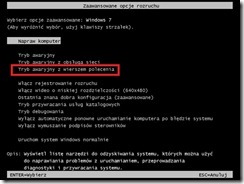
1. Uruchamiamy system windows w trybie awaryjnym z wierszem polecenia:
V07
2. Logujemy się na zarażonym profilu. Uruchamiamy regedit.exe i znajdujemy klucz:
“HKEY_CURRENT_USER\Software\Microsoft\Windows\CurrentVersion\Run”
V03"
Po wcześniejszym wyeksportowaniu usuwamy pozycję:
"Internet Security" = "C:\Users\Ula\AppData\Roaming\isecurity.exe"
Przeszukujemy cały rejestr programem regedit.exe i usuwamy wpisy zawierające wyraz “isecurity” zaznaczając opcje wyszukiwania Uwzględnij tylko całe ciągi jak niżej:
V06
3. Uruchamiamy explorer.exe i usuwamy plik “C:\Users\Ula\AppData\Roaming\isecurity.exe"
V02
V04
oraz z pulpitu usuwamy “Internet Security
V01
Alternatywne rozwiązanie:
1. Podczas normalnej pracy z zarażonym komputerem zatrzymujemy program trojana poleceniem:
Taskkill.exe /F im isecurity.exe
wpisanym w okno uruchamiania (Win+R):
2. Następnie ściągamy i uruchamiamy program do usuwania trojanów Trojan Killer
Cała procedura jest opisana na stronie:
http://trojan-killer.net/pl/w32-blaster-worm-synonym-internet-security-scam/

czwartek, 8 marca 2012

Windows 8 Consumer Preview


Klucz produktu:
Jeżeli zainstalujesz system Windows 8 Consumer Preview za pomocą Instalatora systemu Windows 8 Consumer Preview, nie będzie konieczne wprowadzanie klucza produktu — instalator podaje go automatycznie. Jeśli utworzysz nośnik instalacyjny, uruchomisz komputer z tego nośnika, a następnie zainstalujesz system Windows 8 Consumer Preview, będzie trzeba wprowadzić następujący klucz produktu: NF32V-Q9P3W-7DR7Y-JGWRW-JFCK8.

Skróty klawiszowe:
Autor: Grzegorz Tworek [MVP]
  • Win+Cyfra – tak samo jak w Windows 7 uruchamia kolejne aplikacje przypięte do ***.
  • Win+B, Spacja – tak samo jak w Windows 7, otwiera systemowy zasobnik ze schowanymi ikonami. Rzadko potrzebne, ale ciekawe. Samo Win+B pozwala dotrzeć do ikon traya bez używania myszy.
  • Win+C – otwiera pasek skrótów (ten z prawej), który pewnie ma swoją fachową nazwę, ale ja jej nie znam.
  • Win+D – tak samo jak w Windows 7, pokazuje pulpit.
  • Win+E – tak samo jak w Windows 7, uruchamia Explorera.
  • Win+F – prawie jak w Windows 7, pozwala na wyszukiwanie plików.
  • Win+H – uruchamia menu "Share". W klasycznych aplikacjach to praktycznie nic nie daje, ale dla aplikacji Metro to absolutnie kluczowa, nowa funkcjonalność pozwalająca na wymianę danych z innymi.
  • Win+I – uruchamia pasek "Desktop". Można z niego między innymi wyłączyć komputer używając tylko klawiatury ale nie posługując się commandline.
  • Win+J – coś robi, ale przyznam się od razu, że nie do końca rozumiem jego działanie. Jest ono zależne od sytuacji i nie bardzo pojąłem ideę.
  • Win+K – podobnie jak Win+H, pozwala obsługiwać aplikacje Metro, wywołując ich menu związane z wysyłaniem danych do podłączonych urządzeń.
  • Win+L – podobnie jak w Windows 7, blokuje konsolę.
  • Win+M – tak samo jak w Windows 7, zmniejsza wszystkie okna. Shift+Win+M ponownie je powiększy.
  • Win+O – coś robi... jeżeli komuś udało się odkryć co konkretnie – chętnie uzupełnię.
  • Win+P – podobnie jak w Windows, pozwala na przełączenie sposobu, w jaki obsługiwany jest dodatkowy monitor/wyświetlacz.
  • Win+Q – pozwala na wyszukiwanie aplikacji. W sumie to samo uzyskuje się naciskając sam przycisk Windows i wpisując nazwę.
  • Win+R – tak samo jak w Windows 7, pozwala na wyświetlenie menu "Run..."
  • Win+T – tak samo jak w Windows 7, pozwala na szybki podgląd uruchomionych aplikacji. To samo, co przez najechanie myszką na pasek zadań tyle, że bez myszki.
  • Win+U – tak samo jak w Windows7, uruchamia narzędzie utilman.exe, pozwalając na uproszczenie dostępu osobom niepełnosprawnym.
  • Win+W – robi to samo, co Win+Q, ale pozwala na wyszukiwanie w ustawieniach systemu a nie w aplikacjach.
  • Win+X – zupełnie inaczej niż w Windows 7! Zamiast "Mobility Center", pojawia się proste menu, które szybko pokocha każdy administrator.
  • Win+Z – uruchamia menu kontekstowe w interfejsie Metro.
  • Win+, Win+ - tak samo, jak w Windows 7 uruchamia lupę.

Źródła:
1. http://windows.microsoft.com/pl-PL/windows-8/faq
2. http://blogs.technet.com/b/plitpromicrosoftcom/archive/2012/03/08/skr-243-ty-klawiszowe-w-windows-8-beta.aspx

piątek, 27 stycznia 2012

Płatnik - błąd bazy danych

Problem:

Podczas próby aktualizacji bazy danych programu Płatnik (w tym wypadku usuwania rekordu) występuje komunikat błędu:
”Awaria systemu wykonywania zapytań do bazy.
Nie można pobrać danych.
Prawdopodobny problem: Rekord jest usunięty”

pb1

Przyczyna:

Baza danych zawarta w pliku Płatnik.mdb uległa uszkodzeniu na poziomie struktury pojedynczego rekordu. Może się tak zdarzyć podczas wystąpienia awarii zapisu do bazy pracującej w sieci.

Rozwiązanie:

Taką bazę należy z kompaktować (compact) czyli przepisać zawartość bazy do nowego pliku o tej samej strukturze z pominięciem usuniętych i uszkodzonych rekordów.

Kompaktować można na dwa sposoby:

  1. Za pomocą wbudowanego narzędzia w MS Access.
  2. Za pomocą programu JETCOMP.exe

Aby rozwiązać w/w problem wybrałem drugi sposób, czyli kompaktowanie za pomocą programu JETCOMP.exe z uwagi na jego większą skuteczność. Należy:

  1. Zmienić nazwę pliku bazy danych programu Płątnik z Płatnik.mdb na Płatnik_old.mdb.
  2. Pobrać ze strony Microsoftu program JETCOMP.exe
  3. Uruchamić program JETCOMP.exe w katalogu gdzie znajduje się plik bazy Płatnik_old.mdb i podając  jako źródło nazwę pliku Płatnik_old.mdb, a jako plik docelowy nazwę nieistniejącego jeszcze pliku Płatnik.mdb i nacisnąć Compact.

    pb2

Po tak wykonanej operacji baza będzie nie tylko naprawiona ale i odchudzona o zbędne rekordy.

Źródła:

  1. http://lazowski.wordpress.com/2008/03/06/awaria-systemu-wykonywania-zapytan-platnik/
  2. http://support.microsoft.com/kb/288631/pl

Płatnik - problem z drukowaniem na drukarce sieciowej

Problem:
Płatnik nie chce drukować na drukarce sieciowej zawieszając się, a w kolejce wydruku status drukarki jest „Buforowanie”. Natomiast drukowanie na drukarkę bezpośrednio podpiętą do komputera z Płatnikiem przebiega bez problemów.

Przyczyna:
Błąd w bibliotece Płatnika Wydruki.dll.

Rozwiązanie:
Podmienić błędny plik Wydruki.dll wersji 8.2.1.1

pw01
znajdujący się w katalogu Płatnika na plik poprawiony wersji 8.2.2.1:

  1. Przechodzimy do katalogu Płatnika “C:\Program Files\Asseco Poland SA\Płatnik”.
  2. Zmieniamy nazwę pliku Wydruki.dll na Wydruki.dll.bak.
  3. Pobieramy spakowany plik Wydruki.zip zawierający poprawioną wersję 8.2.2.1 pliku Wydruki.dll.

    pw02
  4. Rozpakowujemy plik Wydruki.dll i kopiujemy go do katalogu “C:\Program Files\Asseco Poland SA\Płatnik”.
Poniżej korespondencja z Serwisem programu Płatnik.

pw1

pw2

Źródła:
1. Centrum Wsparcia Informatyki w obszarze Elektronicznej Obsługi Klienta
2. http://www.igi.pl/pogotowie-komputerowe/101-problem-z-drukowaniem-w-patniku.html

czwartek, 26 stycznia 2012

MS Office Word brak menu

Problem:
MS Word nie posiada menu ani jakiegokolwiek paska narzędziowego. Ma wygląd podglądu wydruku.

Przyczyna:
Uszkodzony klucz rejestru “HKEY_CURRENT_USER\Software\Microsoft\Office\NrVer\Word\Data”

Rozwiązanie:
Uruchomić regedit.exe i odszukać klucz “HKEY_CURRENT_USER\Software\Microsoft\Office\NrVer\Word\Data” następnie zamienić nazwę Data na Data.old

w1

Program Word przy następnym uruchomieniu utworzy na nowo klucz Data z wartościami domyślnymi.

Uwaga:
W kluczu na czerwono zaznaczyłem wartość zmienną zależną od wersji Worda i tak klucz Data dla wersji
Word 2007:
HKEY_CURRENT_USER\Software\Microsoft\Office\12.0\Word\Data
Word 2003:
HKEY_CURRENT_USER\Software\Microsoft\Office\11.0\Word\Data
Word 2002:
HKEY_CURRENT_USER\Software\Microsoft\Office\10.0\Word\Data
Word 2000:
HKEY_CURRENT_USER\Software\Microsoft\Office\9.0\Word\Data

Jak uruchomić DreamScene w Windows 7

Problem:
W systemie operacyjnym Vista istniała możliwość uruchomienia filmu wmv lub mpg jako tło pulpitu tzw. DreamScene. Funkcjonalność ta została usunięta z systemu Windows 7.

Rozwiązanie:
Dla wersji 64-bitowej systemy Windows 7, aby włączyć funkcję ruchomego pulpitu DreamScene należy:
  1. Zalogować się na użytkownika systemu z uprawnieniami administratora.
  2. Pobrać ze strony http://szybkidownload.pl/download/5635/pobierz,windows-7-dreamscene-64-bit.aspx program Win64bit.exe.
  3. Uruchomić program Win64bit.exe, który wypakuje do wskazanego katalogu np. C:\Users\Piotr\Desktop\Temp

    ds1
    następujące pliki:
    - Bokeh.wmv – przykładowy film do użycia jako tło
    - DreamScene.dll – biblioteka, którą należy przenieść do katalogu C:\Windows\System32
    - DreamScene.dll.mui
    – plik należy skopiować do dwóch katalogów:
       1). C:\Windows\System32\pl-PL i
       2). C:\Windows\System32\en-US
    - Dscene.reg plik importu rejestru, który uruchamiamy przez podwójne kliknięcie myszy.
  4. Zrestartować komputer.
  5. Wybrać plik np. Bokeh.wmv, prawy klawisz myszy i z menu kontekstowego wybrać Set as Desktop Background.

    ds2
Dla wersji 32-bitowej systemy Windows 7, aby włączyć  DreamScene należy:
  1. Pobrać ze strony http://szybkidownload.pl/download/30001,5634/init,program.aspx program Windows7-DreamScene-Enable.exe
  2. Uruchomić go z prawami administratora. i wykonać pkt 3. i 4.
Filmy do DreamScene można pobrać ze strony: http://www.dreamscene.org/gallery.php
Należy pamiętać, że DreamScene znacznie obciąża system.

Źródła:
1. http://www.ks-ekspert.pl/wydania/biblioteczka-eksperta/2010/biblioteczka-eksperta-052010.aspx