poniedziałek, 12 września 2011

Maszyna wirtualna w Windows 7 z obrazu GHO maszyny rzeczywistej.

 
Zagadnienie:
Jak odtworzyć wirtualny komputer w Windows 7 (Windows Virtual PC) na podstawie obrazu GHO komputera rzeczywistego. Obraz został wykonany przez aplikację Symantec Norton Ghost 8.0 i zawiera partycję systemową Windows XP.
 
Rozwiązanie:
Posiadając obraz kopii partycji systemowej komputera rzeczywistego musimy zamienić go na wirtualny dysk VHD. Aby tego dokonać należy:
  1. Utworzyć w systemie Windows 7 maszynę wirtualną z dyskiem wirtualnym VHD;
  2. Dołączyć w systemie utworzony dysk VHD;
  3. Odtworzyć za pomocą Ghost’a obraz kopii GHO na ten dysk;
  4. Odłączyć dysk VHD;
  5. Uruchomić maszynę wirtualną z tak spreparowanym dyskiem;
  6. Wykonać ponowną instalację systemu operacyjnego na maszynie wirtualnej z funkcją: Instalacja / Naprawa istniejącego systemu.
Ad.1. Tworzymy maszynę wirtualną np: PC-Test.
 
 
Odznaczamy opcję Użyj połączeń sieciowych komputera aby nasza wirtualna maszyna nie miała połączenia z internetem.
 
 
Dysk wirtualny tworzymy korzystając z opcji zaawansowanych. Należy zwrócić uwagę na lokalizację tworzonego dysku aby go później łatwo odnaleźć.
 
 
Wybieramy dysk dynamicznie rozszerzany
 
 
ograniczając jego wielkość maksymalną do wielkości odtwarzanej partycji  (w moim przypadku partycja miała 20 GB) a nie do ilości przechowywanych danych na partycji.
 
 
Ad.2. Dołączamy utworzony dysk wirtualny za pomocą funkcji Zarządzaj
 
 
prawy klawisz na gałęzi Zarządzanie dyskami opcja Dołącz dysk VHD.
 
 
Wskazujemy lokalizację utworzonego wcześniej dysku wirtualnego pamiętając by nie zaznaczać opcji Tylko do odczytu.
 
 
Dysk został pomyślnie dołączony do systemu w moim przypadku widać go jako H: (Czasem należy po podłączeniu wybrać opcję aktywacji dysku – prawy klawisz myszki na wybranym dysku).
 
 
Ad.3. Za pomocą programu ghost32.exe odtwarzamy dysk/partycję z
 
 
obrazu pliku GHO wskazując jego lokalizację.
 
 
Wybieramy dołączony dysk wirtualny jako  miejsce docelowe odtwarzanego obrazu pamiętając by nie pomylić partycji. Naszą partycję poznamy po zadeklarowanej maksymalnej wielkości pliku wirtualnego.
 
 
Po zakończeniu odtwarzania i zamknięciu aplikacji ghost32.exe bez restartowania PC można uruchomić maszynę wirtualną po uprzednim odłączeniu dysku wirtualnego jak niżej. Spodziewam się, że system operacyjny na tej maszynie nie uruchomi się, gdyż ma on sterowniki maszyny rzeczywistej. W takiej sytuacji należy wymusić reinstalację systemu. Aby to zrobić  należy wejść na dołączony dysk wirtualny i zmienić nazwę pliku ntldr na ntldr.old.
 
 
Ad.4. Następnie odłączamy dysk wirtualny z wyłączoną opcją usuń fizycznie plik.
 
 
Ad.5. Dalej należy włożyć do napędu DVD/CD płytę instalacyjną Windows XP i uruchomić maszynę wirtualną. Ze względu na brak pliku ntldr mechanizm wirtualizacji zacznie szukać systemu w napędzie DVD/CD i uruchomi instalator.
 
 
Wybieramy instalację ENTER
 
 
i instalator szuka na dysku zainstalowany system. Po znalezieniu zaznaczamy go i wybieramy naprawę zainstalowanej instancji systemu Windows XP, klawisz R.
 

Po naprawie zainstalowanego systemu można korzystać z maszyny wirtualnej jak z rzeczywistej z której pochodzi obraz kopii.

Źródła:

  1. http://simon.rozman.si/computers/virtual/convert-gho2vhd
  2. http://forums.techarena.in/windows-software/1201545.htm
  3. http://www.sevenforums.com/general-discussion/554-create-mount-vhd-s-windows7.html

poniedziałek, 8 sierpnia 2011

Norton PC Checkup

Darmowy program Norton PC Checkup służy do sprawdzenia komputera pod względem bezpieczeństwa i wydajności. Program po przetestowaniu zasobów tworzy raport zawierający informacje o stanie oraz ewentualnie wskazówki co należy zrobić aby ten stan komputera poprawić.
Program ściągamy ze strony producenta NortonLive Free PC CheckUp przez kliknięcie na link START NOW jak na rysunku.
Następnie uruchamiamy program instalacyjny:

Po zainstalowaniu uruchamiamy aplikację Norton PC Checkup, która przeprowadzi analizę komputera pod kątem stanu zabezpieczenia przed wirusami i innymi czynnikami które mogą spowolnić system.
Uruchamiamy analizę naciskając przycisk GO jak na rysunku.
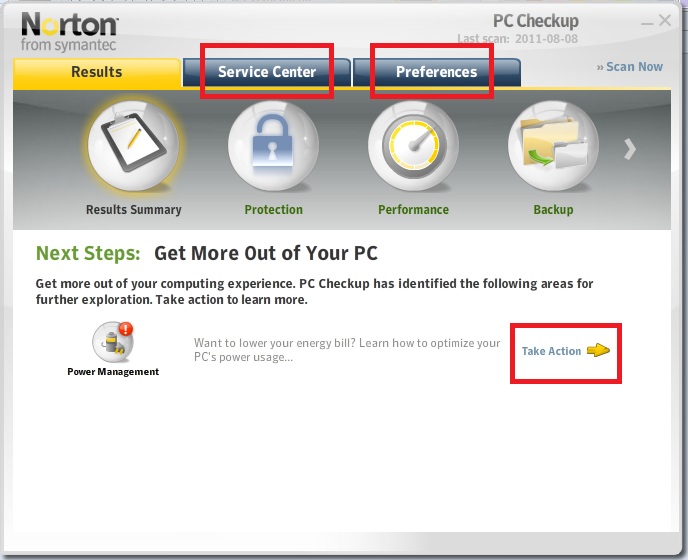
Po przeprowadzeniu badania systemu na zakładce Results otrzymujemy raport
Pozostałe zakładki programu to Centrum Serwisowe, gdzie są wszystkie informacje o systemie

oraz ustawienia programu, gdzie można np. zdefiniować harmonogram skanowania systemu:
Następnie należy kliknąć na Take Action dla wyróżnionych wykrzyknikiem ikon
otwiera się strona internetowa z poradami jak rozwiązać dany problem. W moim przypadku chodzi o zmniejszenia zużycia energii. 
Wskazówki mają charakter “Zrób To SamDIY (Do It Yourself).
Wykonując wskazówki krok po kroku (step by step) parametryzujemy system.
W pokazanym na rysunkach przykładzie proponuje stworzyć profil zasilania Green PC z odpowiednim czasem wyłączenia monitora i uśpienia PC:
Po wykonaniu wszystkich wskazówek (np.ustawienie wartości pliku wymiany itp.) można ponownie uruchomić skanowanie systemu w celu upewnienia się, że po zastosowaniu zmian wszystko jest ok:

Poniżej znajduje się prezentacja  aplikację Norton PC Checkup:
Zalety:
  1. Program nie wykonuje samodzielnej konfiguracji systemu zmieniając jego parametry bez kontroli użytkownika, a tylko daje wskazówki do samodzielnego wykorzystania.
Wady:
  1. Program nie robi tego samodzielnie co może zniechęcić leniwych;
  2. Jest w języku angielskim i utrudnia umiejscowienia wskazówek w polskojęzycznym systemie operacyjnym;
  3. Program nie uruchamia się prawidłowo z opcją Uruchom jako administrator na profilu innych użytkowników.
Źródło:
  1. http://us.norton.com/nortonlive/free-pc-checkup.jsp

środa, 3 sierpnia 2011

Płatnik - Wyłączenie opcji wymuszania zmiany hasła

Zagadnienie:
W jaki sposób w programie Płatnik wyłączyć opcje wymuszania zmiany hasła co 30 dni.

Rozwiązanie:
Należy zmienić parametr ilość dni ważności hasła zapisany w kluczu rejestru systemowego LIMITHASŁA:
  1. Uruchomić program edycji rejestru regedit.exe;
  2. Odnaleźć klucz LIMITHASŁA:
    HKEY_LOCAL_MACHINE -> SOFTWARE -> PROKOM Software SA -> Płatnik X.XX.XXX -> PARAMETRY –> LIMITHASŁA
    (lub HKEY_LOCAL_MACHINE\SOFTWARE\Wow6432Node\ Asseco Poland SA\PBatnik\X.XX.XXX\PARAMETRY -> LIMITHASŁA);
  3. Zmienić wartość klucza LIMITHASŁA z 30 na 9999.
Źródła:
  1. Rafix;
  2. http://pl.wikibooks.org/wiki/P%C5%82atnik.
  3. http://www.pcworld.pl/artykuly/druk/373166/Platnik.ZUS.w.praktyce.html

Płatnik - Błąd: Nie udało się uruchomić mechanizmu kontrolnego

Problem:

Po awaryjnym odtworzeniu systemu operacyjnego z kopii zapasowej  program Płatnik uruchamia się z komunikatem błędu: “Nie udało się uruchomić mechanizmu kontrolnego

Przyczyna:

Brak dostępu do kluczy konfiguracyjnych w rejestrze.

Rozwiązanie:

Uruchomienie instalatora programu Płatnik i wybranie opcji Wykonaj ponowną instalację programu Płatnik (bez konieczności odinstalowania i instalowania na nowo).

Źródło:

  1. http://pomocnikplatnika.pl/forum/viewtopic.php?id=524

piątek, 15 lipca 2011

Instalacja routera do neostrady TP

Problem:
Podczas instalacji routera TP-Link TD-W8901G miałem problemy z jego konfiguracją ponieważ nie mogłem połączyć się z neostradą TP. Połączenie raz było raz nie, a dioda oznaczona symbolem ADSL na routerze mrugała zamiast się świecić.

Przyczyna:
Problem polegał na złej kolejności połączenia filtra ADSL, splitera, routera i telefonu. Biorąc stan zastany za dobrą markę nie zwróciłem uwagi na ten błąd. Router znajdował sią za filtrem.

Rozwiązanie:
Prawidłowa kolejność połączenia patrząc od strony gniazda telefonicznego w ścianie to spliter – rozgałęźnik i jedna strona router a druga strona filtr ADSL i telefon.

Dodatkowo podczas konfiguracji routera do współpracy z neostradą TP należy pamiętać o ustawieniu n/w parametrów:

  • ISP Connection type: PPPoA  / VC-Mux ;
  • Dla PVC2 ustawiamy VPI :0 i VCI: 35 a pozostałe PVC0, PVC1, PVC3 itd dezaktywujemy (oprócz PVC2 oczywiście);
  • MTU: 1492;

W celu sprawdzenia łącza możemy użyć użytkownika i hasła testowego do połączenia się tylko ze stroną www.tp.pl:

  • Użytkownik: rejestracja@neostrada.pl
  • Hasło: rejestracja.

Źródła:

  1. http://www.youtube.com/watch?v=T3vzfR9kzrw
  2. http://www.insdar.pl/neostrada_instalacja.htm

poniedziałek, 11 lipca 2011

Jak zmienić w Windows 7 tryb IDE na AHCI

Zagadnienie:

Jak zmienić tryb obsługi dysku SATA z wolniejszego IDE na szybszy AHCI z zainstalowanym systemem Windows 7.

Rozwiązanie:

  1. Należy zmienić w rejestrze za pomocą regedit wartość klucza Start na 0 znajdującego się w gałęzi: HKEY_LOCAL_MACHINE\System\CurrentControlSet\services\msahci;

  2. Należy ustawić w BIOS w sekcji zaawansowane parametr Configure SATA as AHCI.

Źródło: http://social.technet.microsoft.com/forums/en-US/itprovistahardware/thread/64493a0d-6282-46e8-8ada-bd64676a63bb

Zmiana tła ekranu logowania Windows

Zagadnienie:

Jak zmienić standardowy obraz tła logowania w systemie operacyjnym Windows 7  i Windows XP.

Rozwiązanie:

Windows 7:

  1. Należy zmienić  za pomocą programu regedit wartość klucza rejestru OEMBackground na 1 znajdującego się w HKLM\Software\Microsoft\Windows\CurrentVersion\Authentication\LogonUI\Background;

  2. Założyć podkatalog info w katalogu %windir%\System32\oobe oraz założyć w nim podkatalog backgrounds (czyli w katalogu %windir%\System32\oobe\info);
  3. Wybrać odpowiedni plik jpg, który posłuży nam jako obraz tła i wkopiować go do utworzonego podkatalogu %windir%\System32\oobe\info\backgrounds pod nazwą BackgroundDefault.jpg. (Należy pamiętać aby plik ten nie przekraczał wartości 256 KB).

Windows XP:

  1. Wybrać odpowiedni plik bmp (nie jpg jak wyżej !), który posłuży nam jako obraz tła i wkopiować go do dowolnego katalogu np. %windir%\ pod dowolną nazwą np.  BackgroundDefault.bmp.
  2. Należy zmienić za pomocą programu regedit wartość klucza rejestru wallpaper znajdującego się w HKEY USERS\ .DEFAULT\Control Panel\Desktop na wartość ścieżki dostępu i nazwy pliku tła np: C:\WINDOWS\BackgroundDefault.bmp
  3. Uruchomić ponownie komputer.


Źródła:

  1. http://www.blogsdna.com/2698/you-can-customize-windows-7-logon-background-officially.htm
  2. http://www.updatexp.com/tip12.html