czwartek, 9 czerwca 2011

Norton Ghost 8 kopia systemu Windows 7

Nurtowało mnie pytanie czy mogę zrobić za pomocą programu Norton Ghost w wersji 8 kopię partycji systemowej dla systeme operacyjnego Windows 7.
Wykonałem obrazy dwóch partycji (zaznaczając obie można je zrobić za jednym razem):
1.Zastrzeżonej 100 MB;
2.Systemowej C:\.


Następnie odtworzyłem system w kolejności jw.

Działa wszystko OK

Korzyści płynące ze stosowania Ghost'a do wykonywania kopii w Windows 7:
1. Wszystkie obrazy robię w GHOST'cie bez względu na wersje systemu Windows.
2. Obrazy GHOST'a są o połowę mniejsze od obrazów wykonanych przez "Microsoft Kopia zapasowa i Przywracanie" co dla partycji systemowej Win 7 HP daje nam zysk 10 GB (obraz wykonany w MS BackUp wynosi około 20 GB a w Ghost'cie 10 GB).

wtorek, 26 kwietnia 2011

Konfiguracja Zapory Windows 7 dla SQL Servera

Skutek:

Brak możliwości podłączenia komputera klienta do serwera SQL. Na komputerze klienta wpisujemy nazwę instancji SQL ale komputer nadal nie może nawiązać połączenia z serwerem.
Serwer SQL jest posadzony na Windows 7.


Przyczyna:

Zapora Firewall systemu operacyjnego Serwera blokuje ruch na portach komunikacji programu SQL Server (port TCP 1433 i UDP 1434).


Rozwiązanie:

Skonfigurować Firewall'a na komputerze pełniącym funkcję Serwera SQL tak, aby udostępnić porty TCP 1433 .

Aby to zrobić należy:
1. Wybrać Panel sterowania - Zapora systemu windows - Ustawienia zaawansowane:


2. Dodać Regułę przychodzącą kreatorem Nowa reguła ...

3. Wybrać Typ reguły Port:

4. Wybrać TCP i Określone porty lokalne: 1433

5. Zaznaczamy Zezwalaj na połączenia

6. Kiedy ma zastosowanie ta reguła ? zaznaczamy Domena i Prywatny


7. Nadajemy dowolną nazwę np: SQL Server:

8. Sprawdzamy Właściwości nowo powstałej reguły przychodzącej:

9. To samo robimy dla reguły wychodzącej:


10. Sprawdzamy Właściwości nowo powstałej reguły wychodzącej:


Po skonfigurowaniu Firewall'a na serwerze będzie można zobaczyć i podpiąć instancję bazy SQL na komputerze klienta.

środa, 20 kwietnia 2011

Udostępnianie drukarki w Windows 7

Aby udostępnić drukarkę podpiętą do komputera z systemem Windows 7 dla innych komputerów w sieci firmowej lub domowej należy:

1. We właściwościach drukarki na zakładce Udostępnianie zaznaczyć Udostępnij tę drukarkę i podać nazwę udziału:


2. W Panelu sterowania w aplecie Centrum sieci i udostępniania sprawdzić czy komputery pracują w tej samej grupie roboczej sieci firmowej lub domowej:


3. W celu uniknięcia wyskakiwania okienka autoryzacji


należy w Panelu sterowania w aplecie Centrum sieci i udostępniania w opcji Zmień zaawansowane ustawienia udostępniania wyłączyć udostępnianie chronione hasłem:


czwartek, 14 kwietnia 2011

Błąd w module ADMINISTRACJA odtwarzanie danych - Płace Optivum

Skutek:

Podczas odtwarzania danych dla aplikacji Płace Optivum


w module administracja


pojawia się komunikat błędu:

[Microsoft][ODBC SQL Server Driver][SQL Server]To connect to this server you must use SQL Server Management Studio or SQL Server Management Object (SMO)


Przyczyna:

Programy oparte na silniku bazy danych Microsoft ® SQL Server ™ 2000 podczas pracy w środowisku SQL Express 2005 dla kompatybilności wstecznej potrzebują model obiektu o nazwie SQL-DMO.

W moim przypadku instalacja innego programu korzystającego z SQL'a spowodwała że biblioteka SQL-DMO wymagała ponownej rejestracji w systemie operacyjnym.


Rozwiązanie

Jeśli nie zainstalowano lub odinstalowano SQL Server 2005 Express, należy pobrać i zainstalować SQL-DMO - kompatybilność wsteczną.
Pobierz SQL-DMO kompatybilność wsteczna


Jeśli masz zainstalowaną kompatybilność wsteczną, a mimo to pojawia się w/w komunikat błędu należy ponownie zarejestrować biblitekę SQLDMO.

Wykonaj następujące kroki:
  1. Przejdź do Start -> Uruchom, wpisz "cmd" i Enter, aby otworzyć wiersz polecenia konsoli w systemie Windows.
  2. W wierszu polecenia przejdź do katalogu, w którym znajduje się w sqldmo.dll
  3. Wpisz "regsvr32 sqldmo.dll" i naciśnij Enter.

Źródło: http://www.ssw.com.au/ssw/kb/KB.aspx?KBID=Q1777985

środa, 16 marca 2011

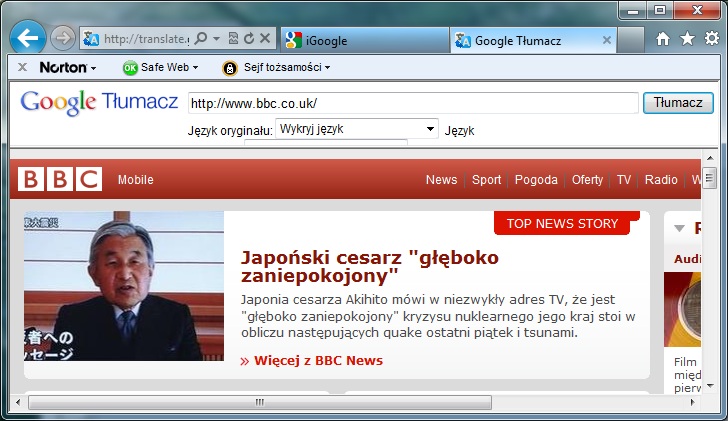
Zakładka tłumacząca bieżącą stronę WWW

Dowolna przeglądarka WWW do ulubionych dodajemy dowolną stronę.


Modyfikujemy nazwę na np: "Przetłumacz z Ang na Pol"


a w adresie URL wpisujemy "javascript:var t=((window.getSelection&&window.getSelection())||(document.getSelection&&document.getSelection())||(document.selection&&document.selection.createRange&&document.selection.createRange().text));var e=(document.charset||document.characterSet);if(t!=''){location.href='http://translate.google.com/?text='+t+'&hl=pl&langpair=auto|pl&tbb=1&ie='+e;}else{location.href='http://translate.google.com/translate?u='+escape(location.href)+'&hl=pl&langpair=auto|pl&tbb=1&ie='+e;};".


Teraz jeśli wybierzemy stronę anglojęzyczną np:


to po wybraniu z ulubionych zakładki Przetłumacz z Ang na Pol następuje tłumaczenie bieżącej strony

wtorek, 15 marca 2011

Norton Ghost 14 ręcznie usunięta kopia

Skutek
Po ręcznym usunięciu plików "Kopii zapasowej plików" programu Norton Ghost 14 z folderu "Norton Backups\File Backup Data\" jak na rysunku, ponowne wykonanie tej kopii w programie nie tworzy żadnych plików w tym folderze.


Przyczyna
Program Norton Ghost 14 zapisuje informacje o plikach i folderach utworzonej kopii zapasowej w pliku:
1 dla Windows XP / 2000 / 2003 - "\Documents and Settings\All Users\Application Data\Symantec\FileBackup\Catalog.dat".
2 dla Windows Vista / 2008 / 7 - "\ProgramData\Symantec\FileBackup\Catalog.dat".


Rozwiązanie
Należy utworzyć na nowo plik Catalog.dat.
Aby to zrobić musimy zatrzymać usługę Norton Ghost. Uruchamiamy aplet services.msc odnajdujemy i zatrzymujemy wspomnianą usługę.


Następnie zmieniamy nazwę pliku Catalog.dat na np Catalog.old. Uruchamiamy usługę Norton Ghost, otwieramy program Norton Ghost 14 i uruchamiamy zadanie Kopia zapasowa plików. Program Ghost utworzy na nowo plik Catalog.dat.


Po tym zabiegu w folderze "Norton Backups\File Backup Data\" znów są tworzone pliki kopii.

Wniosek
Nie chodź w trampkach po drabinie.

poniedziałek, 14 marca 2011

IE 9 RC nie wyświetla zawartości strony

Skutek
Po zainstalowaniu Internet Explorera 9 RC nie wyświetla on zawartości strony tak jak to widać na rysunku.


Przyczyna
Internet Explorer w wersji 9 obsługuje sprzętową akcelerację grafiki. Komputer na którym zainstalowano IE 9 - jego karta grafiki - nie obsługuje tej akceleracji.

Rozwiązanie
Instalator IE 9 powinien rozpoznać czy karta grafiki na danym komputerze obsługuje akcelerację czy nie i ustawić odpowiednią opcję. Wobec błędu instalatora musimy to zrobić ręcznie. W Opcjach Internetowych na zakładce Zaawansowane w grupie ustawień Przyspieszana grafika włączyć opcję Użyj renderowania programowego zamiast renderowania GPU jak na rysunku. Zmiany zostaną wprowadzone po ponownym uruchomieniu programu IE.


Po tym ustawieniu strona jest wyświetlana prawidłowo.


Wniosek
Włączenie programowego renderingu rozwiązuje problem, ale spowalnia działanie IE. W normalnej sytuacji gdy karta grafiki na to pozwala opcja ta powinna być wyłączona.