czwartek, 14 sierpnia 2025

Czyszczenie lub wymiana pochłaniacza atramentu – Brother DCP-T700W

Będziesz potrzebować:

  • Rękawiczki jednorazowe (atrament mocno barwi skórę)

  • Papierowe ręczniki lub szmatki, które można wyrzucić

  • Pojemnik z ciepłą wodą lub letnią wodą z dodatkiem odrobiny płynu do naczyń

  • Mały śrubokręt krzyżakowy

  • (Opcjonalnie) suszarka lub wentylator do suszenia gąbek


Krok 1 – Wyłączenie i przygotowanie drukarki

  1. Wyłącz drukarkę i odłącz ją od prądu.

  2. Odłącz kable USB/LAN/Wi-Fi (jeśli podłączone przewodowo).

  3. Przesuń drukarkę na stół zabezpieczony folią lub starymi gazetami, bo może kapać atrament.


Krok 2 – Demontaż obudowy dolnej

  1. Zdejmij tylną klapę serwisową (tę, którą otwierasz, żeby usuwać zacięcia papieru).

  2. Po obu bokach i od spodu znajdziesz śrubki mocujące dolną obudowę — odkręć je śrubokrętem krzyżakowym.

  3. Delikatnie unieś i zdejmij dolny panel — zobaczysz plastikową ramkę z gąbkami nasączonymi atramentem.


Krok 3 – Wyjęcie pochłaniacza

  1. Gąbki pochłaniacza zwykle są w plastikowym koszyku/trzymaczu — ostrożnie go wysuń.

  2. Wyjmij gąbki (mogą być kilka sztuk, różnej wielkości).

  3. Uważaj — będą bardzo mokre od atramentu.


Krok 4 – Czyszczenie gąbek

  1. Włóż gąbki do pojemnika z ciepłą wodą z płynem do naczyń.

  2. Ugniataj i płucz je kilkukrotnie, aż woda będzie względnie czysta.

  3. Po wypłukaniu dokładnie odciśnij nadmiar wody.

  4. Susz w przewiewnym miejscu (na słońcu lub przy wentylatorze).
    Nie montuj mokrych gąbek — mogą uszkodzić elektronikę drukarki.


Krok 5 – Montaż

  1. Umieść wysuszone gąbki z powrotem w plastikowym koszyku.

  2. Zamocuj koszyk w drukarce.

  3. Załóż dolną obudowę, dokręć śrubki, zamknij tylną klapę.

  4. Podłącz drukarkę do prądu.


Krok 6 – Reset licznika

Po czyszczeniu koniecznie wykonaj procedurę resetu licznika „PURGE” w trybie serwisowym (tę, którą opisałem Ci w poprzedniej wiadomości).
Bez tego komunikat „pochł. atr. pełny” nie zniknie.


💡 Pro tip: Jeśli nie chcesz bawić się w czyszczenie, można kupić nowe gąbki/pochłaniacz atramentu do DCP-T700W w sklepach z częściami do Brothera (koszt zwykle 30–50 zł) i po prostu wymienić.


piątek, 26 stycznia 2024

Windows Defender nie działa po odtworzeniu systemu

Problem:

Odtworzenie systemu do punktu przywracania sprzed 2 miesięcy przez opcję w Windows przywracanie systemu


spowodował brak w systemie Antywirusa Windows Defender oraz błąd podczas aktualizacji jego definicji.


Przyczyna:

Próba uruchomienia Windows Defender z nieistniejącej ścieżki, a konkretnie proces MsMpEng.exe próbuje uruchomić bibliotekę MpOAV.dll z już nieistniejącego miejsca na dysku np: C:\ProgramData\Microsoft\Windows Defender\Platform\4.18.23090.2008-0. System odtworzył konfigurację do nieistniejąej już wersji.

Rozwiązanie:

Należy uruchomić narzędzie proces monitora procmon.exe z pakietu SysinternalSuit i wyszukać  odwołania do nieprawidłowej ścieżki poprzez dodanie do filtra wyszukiwania warunek Path - contains - "C:\ProgramData\Microsoft\Windows Defender\Platform"

Następnie należy przekopiować istniejącą wersję folderu np: "4.18.23090.2008" nadając mu nazwę żądanej wersji wskazanej przez narzędzie proces monitor np: "4.18.23110.3-0".


Na koniec należy ponownie uruchomić system Windows. 

Po restarcie Windows Defender działa prawidłowo i dzialają aktualizacje definicji wirusów.


wtorek, 16 lutego 2021

wtorek, 5 maja 2020

Nie działa "Centrum uwagi Windows"

Nie zmieniają się obrazy w w centrum uwagi Windows


Rozwiązanie:


  1. Uruchomienie programu: cmd
  2. DEL /F /S /Q /A "%USERPROFILE%/AppData\Local\Packages\Microsoft.Windows.ContentDeliveryManager_cw5n1h2txyewy\LocalState\Assets"
  3. DEL /F /S /Q /A "%USERPROFILE%/AppData\Local\Packages\Microsoft.Windows.ContentDeliveryManager_cw5n1h2txyewy\Settings"
  4. Powershell
    Get-AppxPackage -Name Microsoft.Windows.ContentDeliveryManager | Foreach {Add-AppxPackage -DisableDevelopmentMode -Register "$($_.InstallLocation)\AppXManifest.xml" -Verbose}


Źródło:

  1. https://www.kapilarya.com/how-to-re-register-windows-spotlight-in-windows-10

środa, 25 kwietnia 2018

Uwaga na fałszywy sklep internetowy - mojeklocki.com

Sklep internetowy http://mojeklocki.com wygląda na autentyczny, ceny są o połowę mniejsze niż ma konkurencja.
Sklep ma spreparowaną stronę z opinią ("http://oppineo.com/" - fałszywa udająca oryginalną stronę "https://opineo.pl")

wtorek, 23 stycznia 2018

Wystąpił błąd. Spróbuj jeszcze raz później (identyfikator odtwarzania: - YouTube

Problem
Podczas wyświetlania materiału filmowego z YouTube'a w przeglądarce Internet Explorer pojawia się błąd "Wystąpił błąd. Spróbuj jeszcze raz później (identyfikator odtwarzania:"

Rozwiązanie
Należy w ustawieniach Internet Explorera na zakładce Zaawansowane włączyć opcje Użyj renderowania programowego zamiast renderowania GPU*


czwartek, 21 września 2017

Po aktualizacji Joomli do wersji 3.8.0 strona zaplecza nie działa

Problem
Po aktualizacji CMS Joomli do wersji 3.8.0

Widok aktualizacji Joomli

strona zaplecza Joomli przestała działać, i wyglądała jak poniżej - nic na niej nie było oprócz menu. Natomiast u góry strony wyświetlał się komunikat błędu: Błąd: 0 Call to undefined method JAdminCssMenu::addChild().

Wygląd zaplecza po aktualizacji


Przyczyna
Błąd ten dotyczy tych stron Joomli, które mają zainstalowany dodatek SP Page Builder firmy JOMMSHAPER.

Strona zaplecza przed aktualizacją


Rozwiązanie
Należy zainstalować poprawkę dodatku SP Page Builder'a mod_sppagebuilder_admin_menu.zip pobraną ze strony producenta.

W tym celu wykonujemy:
  1. Przywracamy środowisko Joomli z przed instalacji wersji 3.8.0
  2. Instalujemy poprawkę SP Page Builder'a mod_sppagebuilder_admin_menu.zip pobraną ze strony https://www.joomshaper.com/forums?controller=attachment&task=download&tmpl=component&id=14744l lub mod_sppagebuilder_admin_menu.zip
  3. Dopiero teraz instalujemy wersję 3.8.0 Joomli
Źródła:
  1. https://www.joomshaper.com/forums/joomla-3-8

wtorek, 5 kwietnia 2016

Instalacja sterowników czytnika kart procesorowych BZWBK

Przechodzimy do strony bzwbk.pl na zakładkę Przedsiębiorstwa i korporacje –> Bankowość elektroniczna –> Do pobrania i pobieramy stosowny plik sterownika czytnika kart procesorowych.


Po pobraniu i rozpakowaniu instalujemy classic_client_xx_user_setup (xx - 32 lub 64-bitowy system operacyjny).
Po zainstalowaniu w przypadku 64-bitowego systemu należy jeszcze przekopiować plik biblioteki gclib.dll z katalogu “C:\Program Files (x86)\Gemalto\classic_client\BIN” do C:\Program Files\Gemalto\classic_client\BIN”.

środa, 22 kwietnia 2015

Nieodebrana paczka – email zawierający link do strony z wirusem

Jak działa socjotechnika phishingu na podstawie własnych doświadczeń.

Otrzymałem emaila od “84259 Poczta Polska [admin1@pol-poczta.org]” o następującej treści:

Informacja!

Twoja paczka nie została doręczona w wyznaczonym czasie w dniu 17 kwiecien 2015, ponieważ nikt nie otworzył drzwi. Kliknij na podanego niżej link, żeby otrzymać informacje dotyczące twojego zamówienia na naszej stronie internetowej. Musisz wydrukować informacje dotyczące przesyłki i zgłosić się do najbliższego biura firmy.

Odbierz dane dotyczące twojej przesyłki

Uwaga!

Jeżeli paczka nie zostanie odebrana w okresie 30 dniu, zostanie naliczona opłata z tytułu przechowywania. W celu otrzymania dodatkowej informacji dotyczącej przechowywania i pobierania opłat, odwiedź naszą witrynę.

Z powazaniem,
Poczta Polska


ph1
Nie zdziwiło mnie to bo właśnie zakupiłem coś na aukcji internetowej. Kliknąłem więc na wskazany link i wyświetliła się poniższa strona,
ph2
która okazała się oszukaną stroną Poczty Polskiej. Dla porównania niżej pokazuję stronę oryginalną.
ph3
Jak widać w adresie fałszywej strony nie ma nazwy domeny, a tylko IP serwera 194.58.39.61.
Fałszywa strona zawierała link do załącznika formularza dokumentu odbioru paczki. Dla nadania wiarygodności zawierała ona również kalkulator captcha chroniący przed spambotami. Dopiero po potwierdzeniu, że nie jesteśmy robotem (przepisaniu wygenerowanych znaków) można było ściągnąć załącznik.
Po ściągnięciu załącznika

ph4
i rozpakowaniu go okazało się, że to nie plik wydruku, a złośliwa aplikacja o intrygującej nazwie: “pdf informacja o działki.exe”, która ma nam wmówić, że jest plikiem pdf.

ph5
Sprawdziłem jeszcze adres IP serwera fałszywej strony na portalu WhoIs i dowiedziałem się że oszuści mają zlokalizowany serwer w Rosji. Dopuszczam też możliwość sfałszowania adresu IP.
ph6
Wniosek:
Metoda phisingu na maila jest stale aktualna, dlatego też należy zachować szczególną ostrożność w otwieraniu wszelkich załączników.


środa, 4 marca 2015

Wirus Ukash Policja

ProblemWirus blokujący przeglądarkę podszywając się pod policyjną stronę WWW.p1
Usunięcie wirusa za pomocą programów antywirusowych i antymalwarowych nie pomaga. Po pewnym czasie wirus powraca i rozprzestrzenia się w sieci lokalnej infekując nawet smartfona.
p2
PrzyczynaZawirusowany router, a dokładnie podmieniony adres serwera DNS na routerze. Oszust przekierowuje ruch internetowy na własny serwer infekując komputery i blokując internet.
p3
Rozwiązanie
  1. Należy zresetować ustawienia routera do wartości fabrycznych  i skonfigurować go ponownie na parametrach operatora pamiętając o ustawieniu zaufanego DNS’a na np. publiczny DNS Googla (Primary: 8.8.8.8 Secondary: 8.8.4.4).
  2. Zmienić hasło dostępu do routera, wyłączyć możliwość parametryzacji routera przez sieć WAN (tylko lokalnie przez LAN)
  3. Usunąć wirusa z komputerów za pomocą programu antywirusowego oraz odnowić bufor DNS w systemie Windows komendą z wiersza poleceń: ipconfig /flushdns
Żródła:
  1. http://multimo.telestrada.pl/uwaga1
  2. http://usunwirusa.pl/policja-wirus/
  3. http://forum.pcformat.pl/WARNING-Internet-Explorer-Your-Flash-Player-out-of-date-UKASH-usuwanie-t
  4. http://www.pcformat.pl/News-Trojan-lamiacy-hasla-do-routerow,n,11680

Drukarka igłowa przestała drukować

Problem
Użytkownik nie może drukować na drukarce igłowej podłączonej do portu równoległego (LPT1) z programu księgowego (stary program DOSowy) w systemie Windows.
Co ciekawe użytkownik do tej pory korzystał z drukarki bez problemu i międzyczasie w systemie nie wprowadzano żadnych modyfikacji.

Przyczyna
Wstępna analiza wykazała, że drukarka nie drukuje w ogóle z systemie tylko kolejkuje zadania.
Sama drukarka jest sprawna, ponieważ można drukować test z pulpitu drukarki.
Reaguje ona również na restart komputera charakterystycznym sygnałem gotowości, czyli komunikuje się z komputerem (kabel ok).
Ponowna instalacja sterowników w systemie nie rozwiązała problemu.

Okazało się, że przyczyna tkwi w BIOSie komputera, a konkretnie zmiany w ustawieniu trybu Parallel Port Mode na wartość SPP (Standard Parallel Port).
Tryb ten nie działa w systemach wielozadaniowych do których należy Windows.

(Swoją drogą nie potrafię wytłumaczyć zmian ustawień BIOSa zabezpieczonego hasłem. Użytkownik nie ma możliwości modyfikacji parametrów BIOS).

Rozwiązanie
Należy zmienić w ustawieniach BIOS tryb pracy portu równoległego “Parallel Port Mode” z wartości SPP na ECP (Extended Capabilities Port). Jest to wartość zalecana dla systemów wielozadaniowych.

W tym celu wykonujemy:

  1. Restart komputera i uruchomienie interfejsu BIOSa (klawisz F2 lub F10 lub Delete różnie dla różnych BIOSów)
  2. Przechodzimy do ustawień “Integrated Peripherals (BIOS Award) lub “IO Device” (Pheonix) lub innego miejsca w BIOSie zawierającego n/w parametr
    1
  3. Zmieniamy ustawienie parametru “Parallel Port Mode” z wartości SPP na ECP
    2
  4. Zapisujemy zmiany parametrów w BIOS (np. klawisz F10 Enter)
    3
  5. Zamykamy interfejs BIOS i wchodzimy do Windowsa. Sprawdzamy drukując stronę testową drukarki pamiętając o wyczyszczeniu kolejki wydruku.

Można również ustawić parametr “Parallel Port Mode” na wartość “ECP+EPP”.
Ustawienie to jest ustawieniem uniwersalnym do podłączania na porcie LPT drukarki lub skanera.
Parametr ECP (Enhanced Parallel Port) stosowany jest w przypadku współpracy komputera ze skanerem.
4

Źródła:

  1. http://canoncanada.custhelp.com/app/answers/detail/a_id/65/~/unable-to-print-from-windows-(parallel)

piątek, 31 października 2014

Przypadkowe wybudzanie komputera z uśpienia

Problem
Po wybraniu opcji Uśpij komputer natychmiast zostaje wybudzony lub wybudza się przypadkowo.

Przyczyna
Komputer zdąży usnąć i wybudzić się zanim zabierzemy rękę od myszki przy okazji minimalnie ją ruszając bądź komputer po uśpieniu wybudzi się przez przypadkowe szturchnięcie myszki lub biurka na którym się ona znajduje.

Rozwiązanie
Należy wyłączyć w parametrach myszki na zakładce Zarządzanie energią opcję zezwalającą na wznawianie pracę komputera w celu wyeliminowanie przypadkowego jego wybudzania.

W tym celu należy:
  • Uruchomić Menedżera Urządzeń Win+R -> devmgmt.msc z uprawnieniami administratora;
  • Wybrać właściwości Myszy;

  • We właściwościach na zakładce Zarządzanie energią wyłączyć opcję Zezwalaj temu urządzeniu na wznawianie pracy komputera

sobota, 17 maja 2014

OUTLOOK - odbieranie zgłosiło błąd (0x80040600)

Problem
Klient poczty MS Outlook podczas odbierania wiadomości z serwera zgłasza błąd (0x80040600)
o1
Przyczyna
Outlook nie może zapisać nowych wiadomości w pliku poczty *.pst.
Rozwiązanie
Plik poczty *.pst przekroczył wartość 2 GB i OUTLOOK nie radzi sobie z zapisem do tak wielkiego pliku. Należy podpiąć nowy plik. Najlepiej zrobić to zmieniając nazwę starego z np. outlook.pst na outlook_old.pst. Program sam utworzy outlook.pst od nowa, a outlook_old.pst można podpiąć jako archiwalny. Można też go skompaktować ale operacja ta może potrwać w zależności od posiadanego komputera.


Podpięcie pliku outlook_old.pst jako archiwalny (MS Outlook 2007)
Narzędzia - Ustawienia kont ..


Zakładka Pliki Danych - Dodaj ..
 

Wskazać plik outlook_old.pst na dysku (domyślnie w katalogu C:\Users\nazwa_uzytkownika\AppData\Local\Microsoft\Outlook


piątek, 25 kwietnia 2014

Program SJO BeSTi@ serwer – stacja robocza – porady

Kilka porad dotyczących konfiguracji systemu operacyjnego oraz zapory sieciowej firewall do współpracy z systemem SJO Bestia Sygnity pracującego w układzie serwer – stacja robocza.

Krótko mówiąc należy pamiętać o tym by:

  • po instalacji programu SJO Bestia, ale przed pierwszym uruchomieniem zmienić uprawnienia na katalog programu z możliwością do modyfikacji dla użytkownika.
  • odblokować porty: UDP 1434 i TCP (nr dynamiczny odczytany w parametrach SQL Server Configuration Manager) na zaporze sieciowej firewall
  • dopisać do pliku hosts na stacji roboczej “IP Nazwa_mnemoniczna” serwera np.: “192.168.0.123    JUMP-PC3”

Poniżej szczegółowy opis w/w zagadnień.


Komunikaty błędu podczas pierwszego uruchomienia

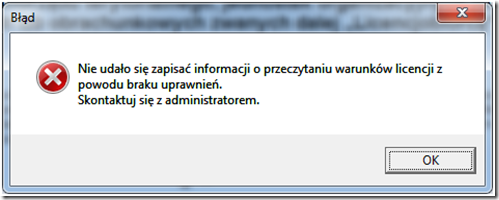
Po zainstalowaniu programu SJO Bestia, podczas pierwszego uruchomienia zanim zdążymy sią zalogować zobaczymy komunikat błędu “Nieudana próba utworzenia bazy danych”, a po zalogowaniu i zaakceptowaniu warunków licencji komunikat “Nie udało się zapisać informacji o przeczytaniu warunków licencji z powodu braku uprawnień. Skontaktuj się z administratorem

image

Oba komunikaty dotyczą braku uprawnień do zapisu dla użytkownika w katalogu “C:\Program Files (x86)\SJOBestia”
O tyle jest to dziwne, że dzieje się tak nawet gdy jesteśmy zalogowani jako administrator systemu. Dzieje się tak ponieważ katalog C:\Program Files wymaga podwyższonych uprawnień i jest kontrolowany przez UAC User Account Control zabezpieczający przed działaniem programów typu malware.

Aby zmienić uprawnienia do zapisu dla Użytkowników systemu należy we właściwościach katalogu “C:\Program Files (x86)\SJOBestia” (prawy klawisz myszki / Właściwości) w zakładce Zabezpieczenia wybrać przycisk Edytuj (1).
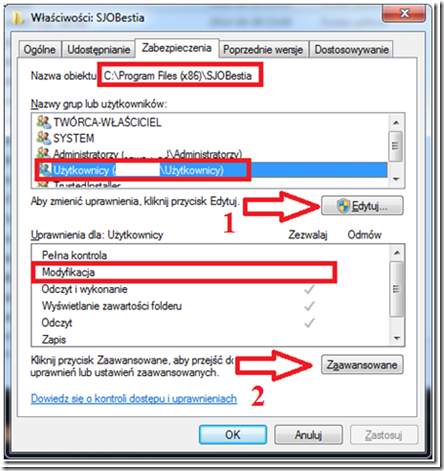
image

Wybrać grupę Użytkownicy, zaznaczyć opcje Modyfikacja i zaakceptować OK.
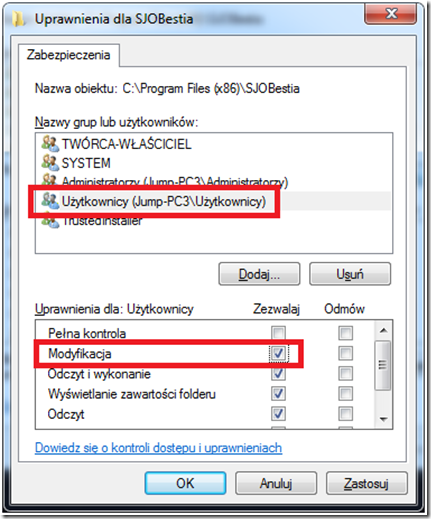
image

Ponownie we właściwościach katalogu w zakładce Zabezpieczenia wybrać przycisk Zaawansowane (2) i zaznaczyć opcje jak na rysunku poniżej, aby zmiana uprawnień została dziedziczona dla obiektów podrzędnych.
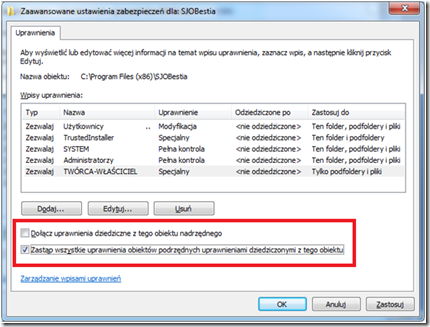
image

Teraz po zmianie uprawnień na katalog i po uruchomieniu programu SJO Bestia komunikat błędu “Nieudana próba utworzenia bazy danych” pojawi się tylko raz, gdyż dotyczy poprzedniej próby.

Aby uniknąć komunikatów błędu opisanych wyżej zmianę uprawnień najlepiej zrobić bezpośrednio po instalacji, ale przed pierwszym uruchomieniem programu SJO Bestia.


Instalacja SJO Bestia na stacji roboczej

Po zainstalowaniu programu na stacji roboczej po pierwszym uruchomieniu program żąda konfigurowania połączenie z bazą danych SQL na serwerze.

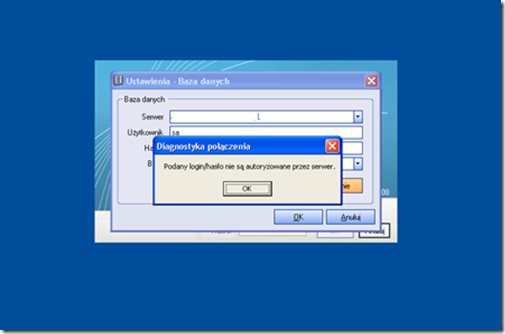
Po wypełnieniu parametrów wg instrukcji pojawi się błąd “Podany login/hasło nie są autoryzowane przez serwer

image

Oznacza to, że zapora sieciowa (firewall) na komputerze dedykowanym jako serwer aplikacji blokuje ruch sieciowy. W celu sprawdzenia poprawności działania aplikacji wyłączymy na chwilę zaporę sieciową (Włączymy ją ponownie po jej skonfigurowaniu).

Po wyłączeniu zapory sieciowej test połączenia powinien się powieść
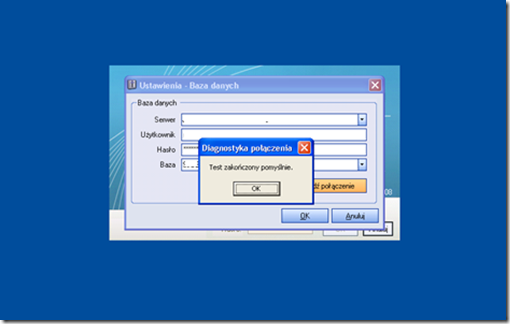
image

ale po zaakceptowaniu przyciskiem OK może nadal występować błąd “Nie udało się podłączyć do bazy danych, zdefiniuj parametry połączenia”.
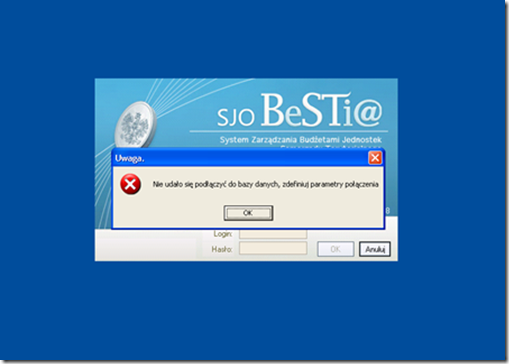
image

Sytuacja ta wydaje się dziwna, ponieważ z jednej strony test “Sprawdź połączenie” zakończył się pomyślnie, a z drugiej strony aplikacja nie może się podłączyć do bazy danych.

Problem tkwi w DNS (Domain Name System) czyli zamianie nazwy mnemonicznej serwera na jego IP.
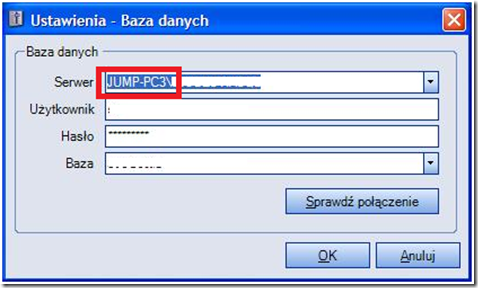
image

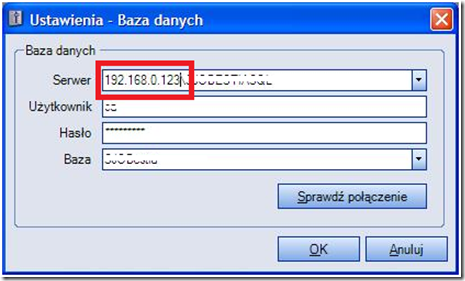
Jeśli zamiast wpisu w polu Serwer nazwy JUMP-PC3 wpiszemy IP 192.168.0.123 jak niżej:
image

to aplikacja będzie działać poprawnie.

Aby korzystać z nazw mnemonicznych jak na przykład JUMP-PC3 należy dodać odpowiedni wpis do pliku konfiguracji systemu hosts znajdującego się w katalogu “C:\WINDOWS\system32\drivers\etc” na stacji roboczej, gdzie zainstalowaliśmy aplikację SJO Bestia jak to pokazano poniżej.
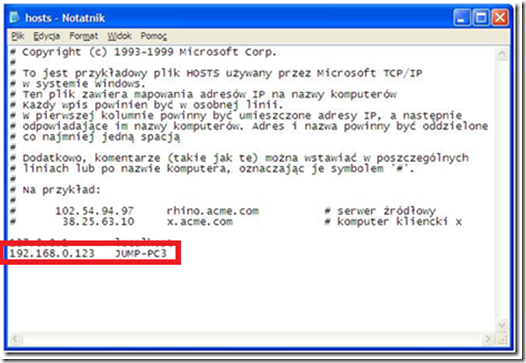
image

Błąd związany z DNS nie zawsze musi wystąpić (jeśli parametry karty sieciowej stacji roboczej były tak skonfigurowane, że router lokalny, który jednocześnie był bramą do Internetu był również wskazany jako serwer DNS to błąd ten występował, natomiast jak skonfigurowałem kartę sieciową z takim adresem DNS  jaki jest wpisany w parametrach routera problemu nie było).


Konfiguracja zapory sieciowej firewall

Zapora sieciowa (firewall) na serwerze aplikacji SJO Bestia powinna być tak skonfigurowana aby pozwalała na ruch sieciowy przychodzący dla odpowiedniego portu TCP i UDP. Teoretycznie serwer SQL potrzebuje otwarcia portów dla reguł przychodzących o numerach: dla protokołu TCP 1433 oraz UDP 1434. (program sqlservr.exe wykorzystuje port TCP 1433 lub dynamiczny o czym poniżej, a sqlbrowser.exe - port UDP 1434)

W praktyce dla instancji SQL aplikacji SJO Bestia port protokołu UDP rzeczywiście jest ustawiony na 1434 to z portem dla protokołu TCP jest już inaczej. Port protokołu TCP przyjmuje wartości dynamiczne różne dla różnych instalacji. W moim przypadku podczas wykonania dwóch instalacji na tym samym komputerze (instalacja, deinstalacja i ponowna instalacja) raz wartość tego portu była 49526, a przy drugiej instalacji 49949.

Wobec powyższego mamy do wyboru, albo zidentyfikujemy wartość portu TCP dla naszej instalacji, albo też utworzymy regułę ruchu przychodzącego TCP ze wskazaniem na program sqlservr.exe.

Aby zidentyfikować wartość portu TCP można to zrobić na kilka sposobów. Można skorzystać z narzędzia SQL Server Configuration Manager, można użyć systemowego narzędzia linii komend netstat lub też aplikacji TCPView narzędzi Sysinternals Marka Russinovich.

Poniżej opiszę jak to zrobić.

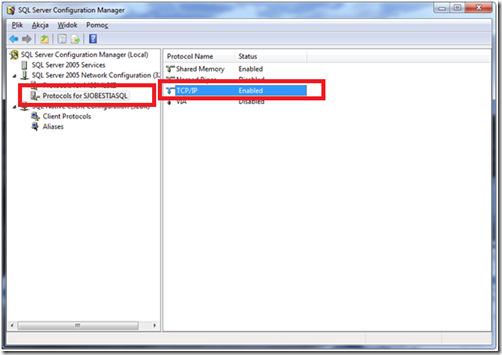
  1. Sposób z wykorzystaniem narzędzi Configuration Tools zestawu Microsoft SQL Server 2005.  Uruchamiamy narzędzie SQL Server Configuration Manager znajdujące się w Menu Start / Microsoft SQL Server 2005 / Configuration Tools. Znajdujemy tam Protocols for SJOBESTIASQL i klikamy prawy klawisz myszy / Właściwości na TCP/IP
    image
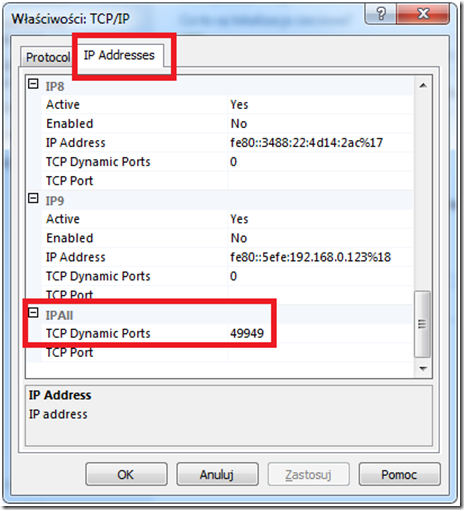
    Przechodzimy na zakładkę IP Addresses i na samym dole znajduje się parametr IPAll - TCP Dynamic Ports. Parametr ten jest szukaną wartością nr portu TCP - którą należy odblokować na zaporze sieciowej.
    image
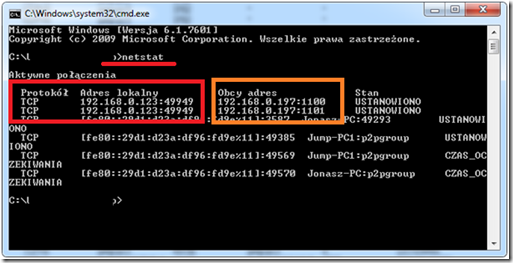
  2. Inną metodą identyfikacji portu dynamicznego TCP jest skorzystanie z aplikacji linii komend netstat. Należy to wykonać przy aktywnym połączeniu stacji roboczej z bazą SQL serwera (uruchomiona aplikacja SJO Bestia na stacji z podłączeniem do bazy SQL na serwerze).
    image

    Znając IP serwera i stacji roboczej zidentyfikujemy dynamiczny port TCP znajdujący się za adresem IP serwera (po dwukropku) - tak jak to pokazano na powyższym rysunku (w czerwonej ramce są parametry serwera, a pomarańczowej - stacji roboczej).
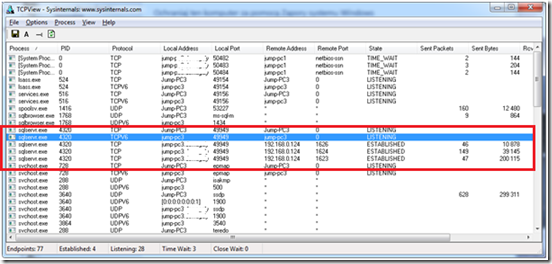
  3. Można też zidentyfikować port za pomocą aplikacji TCPView z zestawu narzędzi Sysinternals Marka Russinovicha jak niżej.
image


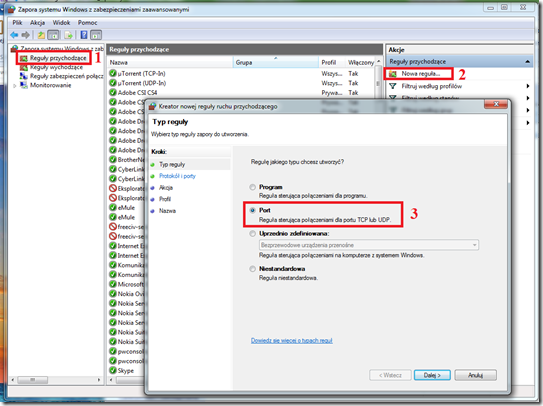
Znając porty, które należy odblokować na zaporze sieciowej możemy przystąpić do jej konfigurowania. Uruchamiamy więc aplet Menu Start / Panel sterowania / Systemy i zabezpieczenia / Zapora Systemu Windows / Ustawienia Zaawansowane następnie wybieramy po kolei: 1.Reguły przychodzące 2.Nowa reguła … 3.Typ reguły – Port
image

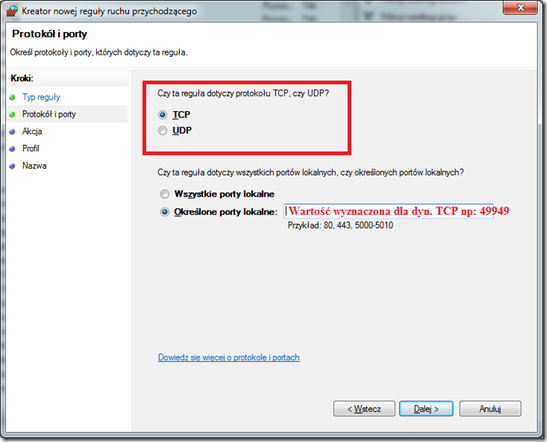
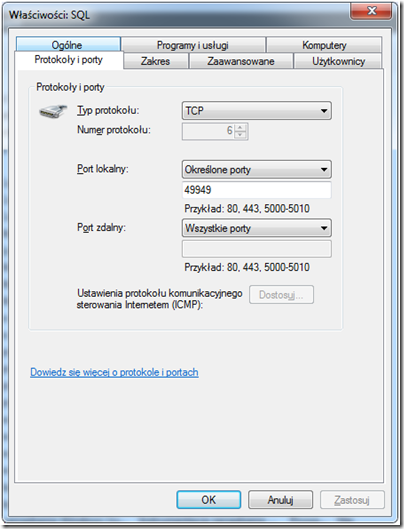
Dla portu dynamicznego TCP wpisujemy wyznaczoną wartość. W tym przypadku jest to port nr 49949.
image

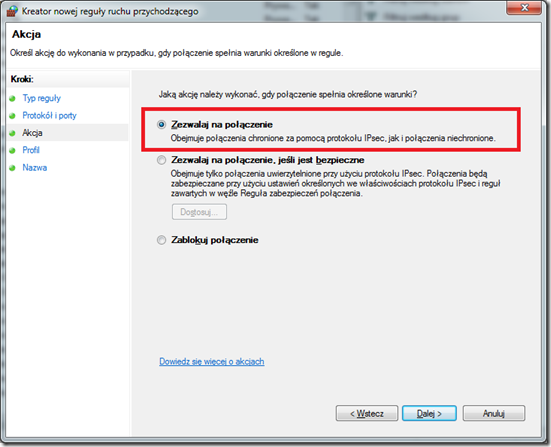
Następnie określamy akcję do wykonania – Zezwalaj na połączenie:
image

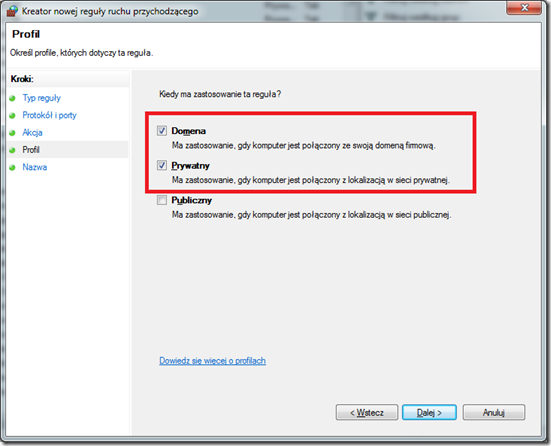
Określamy zastosowanie reguły do Domeny i sieci Prywatnej
image

i na koniec podajemy nazwę dla reguły np.: ”SQL TCP”
image

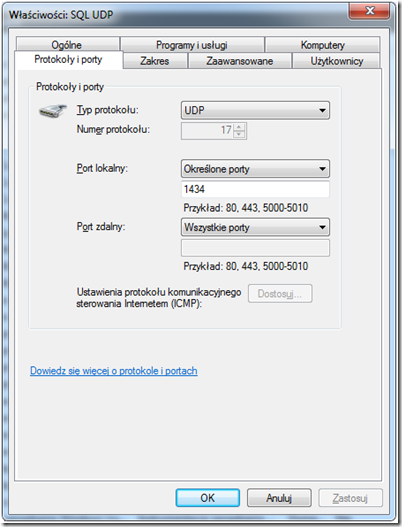
To samo wykonujemy dla portu 1434 UDP pamiętając by wybrać port UDP w kreatorze w miejscu zapytania”Czy ta reguła dotyczy protokołu TCP, czy UDP?”. Na koniec podajemy nazwę dla reguły np.: ”SQL UDP”
image

Po skonfigurowaniu zapory sieciowej w/w sposób możemy ją włączyć i sprawdzić czy nie zakłóca ona połączeń stacji roboczej z serwerową bazą danych programu SJO Bestia.

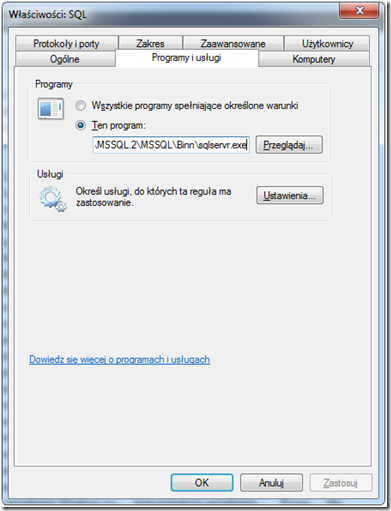
Gdyby z jakiegoś powodu nie udało nam się ustalić portu dynamicznego TCP to możemy zdefiniować regułę przychodzącą jako typ na program nie na port podając nazwę programu wraz ze ścieżką “C:\Program Files (x86)\Microsoft SQL Server\MSSQL.2\MSSQL\Binn\sqlservr.exe” (należy pamiętać o wybraniu Typ protokołu TCP w zakładce „Protokoły i porty”).
image